


Warum auf dem PC mit MetaTrader 4 traden?
Der Hauptgrund, warum professionelle Trader zur PC-Version der mt4 trading platform tendieren, ist ihre überlegene Rechenleistung. Desktop-Hardware ermöglicht die gleichzeitige Verwaltung mehrerer Charts, das Ausführen komplexer automatisierter Strategien (Expert Advisors) sowie die Nutzung fortschrittlicher benutzerdefinierter Indikatoren – ohne die Verzögerungen, die häufig mit Web- oder Mobilversionen verbunden sind.
Darüber hinaus ermöglicht die Windows-Oberfläche einen hochgradig personalisierten Arbeitsbereich. Sie können Fenster per Drag-and-drop über mehrere Monitore hinweg anordnen, komplexe Hotkeys einrichten und auf einen tieferen Umfang historischer Daten zugreifen, was für Backtesting und technische Analyse unerlässlich ist. Für alle, die ihre Marktperformance ernst nehmen, ist die Desktop-Version nicht nur eine Option, sondern eine Notwendigkeit.
Technische Anforderungen für MT4 auf einem Windows-PC
Bevor Sie mit Ihrem metatrader 4 downloadbeginnen, ist es wichtig sicherzustellen, dass Ihre Hardware bereit ist, die analytischen Anforderungen der Plattform zu bewältigen’. Obwohl die Software so konzipiert ist, dass sie ressourcenschonend läuft, erfordert der Betrieb mehrerer Charts und Indikatoren bestimmte Ressourcen, um Stabilität zu gewährleisten.
Download-&Installationsanleitung: Erste Schritte mit MetaTrader 4 (MT4)
Schritt 1: Registrieren Sie sich und erstellen Sie Ihr TMGM-Konto
Schließen Sie den Registrierungsprozess ab, indem Sie einige grundlegende Angaben zu Ihrer Person machen, damit wir Sie besser kennenlernen können. Außerdem müssen Sie eine kurze Verifizierung durchführen, um Ihre Identität zu bestätigen. Keine Sorge, das geht schnell und sicher. Sollten Sie auf Probleme stoßen, wenden Sie sich bitte an unser freundliches Kundensupport-Team, das Ihnen gerne weiterhilft.
Berücksichtigen Sie bei der Registrierung auch, wie viel Hebel und Margin Sie wünschen, da Sie hier Ihr anfängliches Hebelverhältnis festlegen müssen.
Registrieren und loslegen oder in Ihr bestehendes TMGM-Konto einloggen
Schritt 2: Greifen Sie auf Ihrem Gerät auf das TMGM-Portal zu und laden Sie MetaTrader 4 (MT4) herunter
Wählen Sie im Bereich Downloads den für Ihr Gerät passenden Client aus und laden Sie ihn herunter.
Der TMGM MetaTrader 4 (MT4) Client ist verfügbar für Windows-Geräte, macOS, Android-Geräte sowie im Apple Store. In diesem Leitfaden konzentrieren wir uns auf die Windows-Version des MT4-Clients.
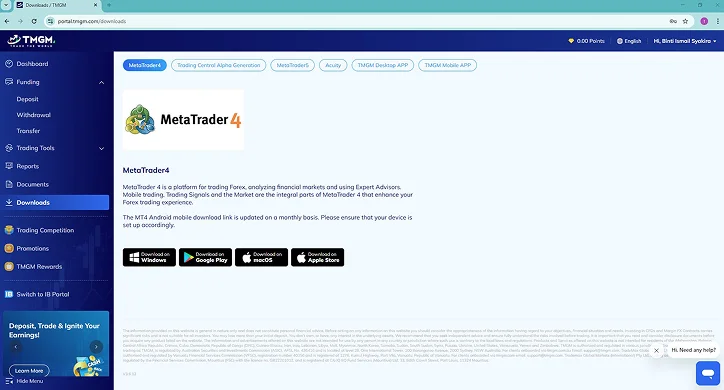
Schritt 3: Den TMGM MetaTrader 4 Client finden und installieren
Prüfen Sie Ihren Download-Ordner auf die ausführbare Datei (.exe) und doppelklicken Sie darauf, um den Installationsprozess zu starten. Folgen Sie den Anweisungen, und Sie haben MT4 erfolgreich auf Ihrem Desktop-System installiert.
Schritt 4: Erfolgreiche Verbindung mit dem TMGM-Trading-Server
Der wichtigste Schritt nach der Installation besteht darin, sicherzustellen, dass Ihre Plattform korrekt mit unserem Live-Marktdatenfeed synchronisiert ist. Wenn Sie die Software zum ersten Mal starten, erscheint ein Login-Fenster. Sie müssen die Zugangsdaten eingeben, die in Ihrem TMGM-Kundenportal bereitgestellt werden.
Achten Sie besonders auf das Dropdown-Menü ‘Server’. Für ein Live-Konto müssen Sie den TMGM-Live -Server auswählen, während für ein Demokonto der TMGM-Demo -Server erforderlich ist. Wenn Sie den falschen Server auswählen, werden Ihre Zugangsdaten nicht erkannt, und unten rechts auf der Plattform wird der Fehler ‘Invalid Account’ angezeigt. Eine erfolgreiche Verbindung wird durch grüne und blaue Balken angezeigt, die Ihre aktuelle Datengeschwindigkeit darstellen.
Navigieren Sie zu & Die MetaTrader 4 (MT4)-Oberfläche meistern
Nachdem Sie den TMGM MT4-Client erfolgreich auf Ihrem System installiert haben, müssen Sie sich in Ihr Konto einloggen, um seine Funktionen zu aktivieren. Machen Sie sich mit der MT4-Oberfläche vertraut und lernen Sie nützliche Funktionen und Anpassungsmöglichkeiten kennen, um Ihr Trading-Erlebnis mit diesen einfachen Schritten zu verbessern.
Schritt 1: Melden Sie sich in Ihr Trading-Konto auf MT4 ein
Gehen Sie zur Schaltfläche Datei und wählen Sie Login to Trade Account. Geben Sie Ihre Login-Daten ein – das Passwort sollte dasselbe sein, das Sie für das TMGM-Online-Portal verwendet haben. Anschließend können Sie wählen, ob Sie sich bei einem Live-Server oder beim Demo-Server anmelden möchten.
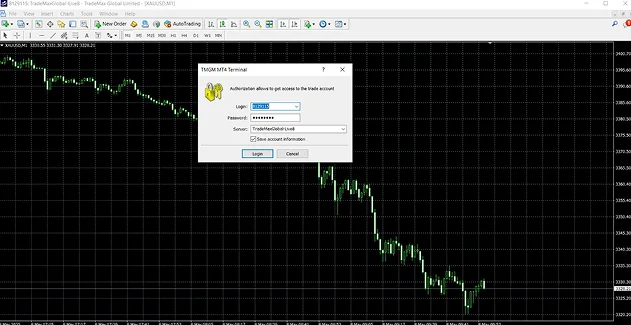
Schritt 2: Machen Sie sich mit der MT4-Oberfläche vertraut
Die Windows-Version von meta trader 4 ist in vier Hauptbereiche unterteilt, die Ihnen die volle Kontrolle über Ihre Trading-Umgebung geben:
1. Market Watch (Control + M):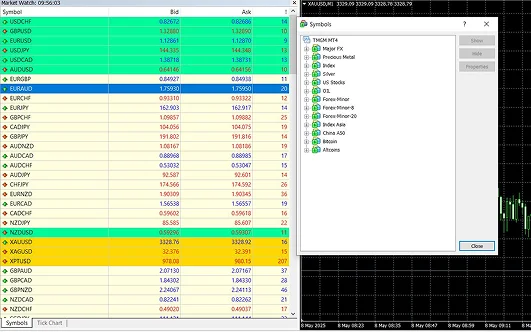
Das MT4-Fenster Market Watch zeigt eine Liste aller auf MT4 verfügbaren Finanzinstrumente. Außerdem werden die aktuellen Bid- und Ask-Preise angezeigt. Sie können mit der rechten Maustaste klicken innerhalb dieses Fensters Orders platzieren, Charts öffnen oder die spezifischen Details jedes Instruments anzeigen.
Wenn Sie’nicht sicher sind, wofür die Symbole stehen, können Sie auch das Symbols-Fenster (Control + U) verwenden, um die vollständige Liste der Symbole und Namen der Instrumente auf MT4 anzuzeigen.
2. Navigator (Control + N):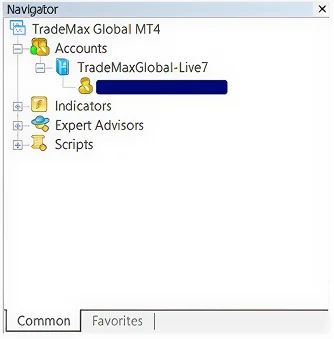
Im Navigator-Fenster können Sie schnell zwischen mehreren Konten (falls vorhanden) wechseln. Außerdem werden die verfügbaren Indikatoren, Skripte und Expert Advisors aufgelistet, die Sie verwenden können. Ein guter Tipp ist, die Indikatoren und Trend-Tools, die Sie häufig nutzen, durchzugehen und als Favoriten festzulegen. So können Sie im Navigator-Fenster unter dem Reiter Favoriten unten auch schnell auf Ihre am häufigsten verwendeten Tools zugreifen. Für einen tieferen Einblick in die verfügbaren Funktionen siehe’ MT4 indicators and add-ons.
3. Chart-Fenster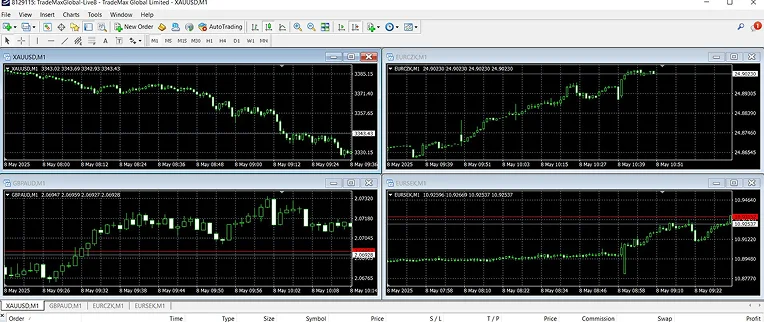
Im Chart-Fenster führen Sie den Großteil Ihrer Analysen durch und untersuchen Trends. Es zeigt die Echtzeit-Preischarts Ihrer ausgewählten Finanzinstrumente an und kann je nach Ihrer Trading-Strategie auf verschiedene Zeitrahmen eingestellt werden. Sie können sich auf ein Symbol konzentrieren oder sogar mehrere Symbole gleichzeitig beobachten, sodass Sie Preisentwicklungen und korrelierende Assets im Blick behalten können. Darüber hinaus können Sie beliebige Indikatoren hinzufügen , indem Sie sie einfach per Drag-and-drop aus dem Navigator-Fenster in das Chart-Fenster ziehen.
4. Terminal (Control + T)
Das Terminal-Fenster befindet sich am unteren Rand der Oberfläche und ist nützlich, um Ihre offenen Positionen, Trading-Historie, Alerts und weitere Marktnachrichten auf einen Blick zu sehen.
5. Strategy Tester (Control + R)
Für Trader, die Trading-Roboter und Expert Advisors (EAs) nutzen möchten, ist der Strategy Tester eine Schlüsselfunktion. Er testet Algorithmen durch virtuelle Transaktionen, um zu bewerten, wie der EA in der Vergangenheit gehandelt hätte, und simuliert dabei reales Trading-Verhalten und Ergebnisse. Nach Abschluss liefert der Tester einen vollständigen Bericht mit grafischen und quantitativen Ergebnisdaten.
Windows Power-User-Funktionen
Viele Trader fragen, warum sie sich mit einem metatrader 4 download beschäftigen sollten, wenn sie die App bereits auf ihrem Smartphone haben. Die Antwort liegt in den ‘Power-User’-Funktionen. Die Windows-Version unterstützt One-Click Trading, wodurch Sie blitzschnell in den Markt einsteigen können – eine Funktion, die für Scalper besonders wichtig ist.
Darüber hinaus ist die Desktop-Version die einzige Umgebung, in der Sie automatisiertes Trading vollständig nutzen können. Expert Advisors (EAs) benötigen die stabile, dauerhaft aktive Umgebung eines PCs, um Trades auf Basis vordefinierter Algorithmen auszuführen. Während Sie Ihre Trades mobil überwachen können, sollte die eigentliche Strategieausführung und komplexe Chartanalyse am besten der Windows-Plattform überlassen werden.
Trades mit MetaTrader 4 ausführen
Das Platzieren eines Trades auf der mt4 trading platform ist intuitiv gestaltet. Sie können mit der rechten Maustaste auf einen beliebigen Chart klicken, um ein Fenster ‘New Order’ zu öffnen, in dem Sie zwischen Market Execution (Kauf oder Verkauf zum aktuellen Preis) und Pending Orders (Festlegen eines Preises, bei dem der Trade künftig automatisch ausgelöst wird) wählen können.
Einer der größten Vorteile der Windows-Version ist die Möglichkeit, ‘Trailing Stops’ direkt über Ihr Terminal festzulegen. Dadurch kann sich Ihr Stop-Loss-Niveau automatisch zu Ihren Gunsten mitbewegen, wenn sich der Preis weiterentwickelt, sodass Gewinne gesichert werden, während Sie nicht am Bildschirm sind.
Jetzt, da Sie damit vertraut sind,’ können wir’ direkt damit beginnen, im Detail zu zeigen, wie Sie Trades platzieren und Ihre Positionen überwachen.
Schritt 1: Wählen Sie das Instrument aus, das Sie im Market-Watch-Fenster handeln möchten.
Schritt 2: Klicken Sie mit der rechten Maustaste auf das Instrument und wählen Sie New Order (F9). Sie können auch zu ‘Tools’ gehen und ‘New Order’ auswählen.
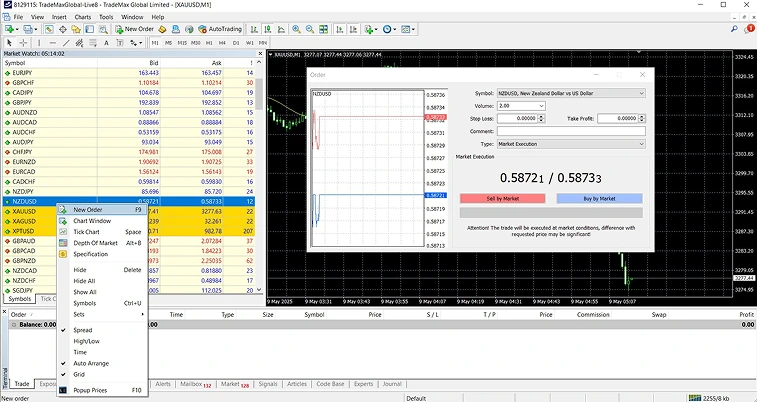
Schritt 3: Legen Sie die Parameter Ihres Trades fest
Das Volumen ist die Anzahl der Kontrakte, die Sie’ handeln möchten.
Der Stop Loss ist ein festgelegter Wert, bei dem die Position automatisch geschlossen wird, sobald der Preis dieses Niveau erreicht. Bei Long-Positionen liegt der Stop Loss typischerweise unter dem aktuellen Marktpreis, bei Short-Positionen über dem aktuellen Marktpreis. Sie können ihn auf 0,00 belassen, wenn Sie keinen Stop-Loss-Order verwenden möchten.
Das Take Profit ist ein festgelegtes Limit, um Gewinne automatisch zu sichern, sobald der Preis dieses Niveau erreicht. Bei Long-Positionen liegt das Take Profit typischerweise über dem aktuellen Marktpreis, bei Short-Positionen unter dem aktuellen Marktpreis. Sie können es auf 0,00 belassen, wenn Sie keinen Take-Profit-Order verwenden möchten.
Das Kommentar -Feld ist ein Bereich, in dem Sie Notizen, Trading-Kommentare oder Hinweise zum erweiterten Trade-Management hinterlassen können.
Der Typ umfasst zwei Methoden: Market Execution (wenn Sie den Trade sofort platzieren möchten, sobald Sie ‘Buy’ oder ‘Sell’ auswählen) und Pending Order (wenn Sie den Preis wählen möchten, zu dem Ihr Trade eröffnet wird).
Schritt 4: Führen Sie den Trade aus
Market Execution
Wenn Sie den Trading-Typ auf Market Execution setzen, kann der Trade durch Auswahl von ‘Sell by Market’ oder ‘Buy by Market’ ausgeführt werden.
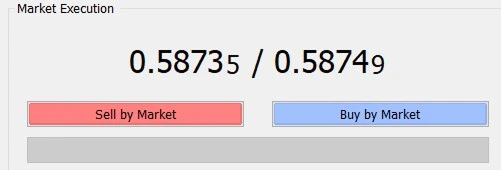
‘Buy’, um eine Long-Position einzugehen , wenn Sie erwarten, dass das Instrument an Wert gewinnt.
‘Sell’, um eine Short-Position einzugehen , wenn Sie erwarten, dass der Preis fällt.
Der tatsächliche Preis kann schwanken und von dem angezeigten Preis abweichen, insbesondere wenn es während der Orderplatzierung zu starken Bewegungen oder Volatilität kommt. Wenn Sie mehr Kontrolle über den tatsächlichen Preis wünschen, können Sie die andere Option zur Platzierung Ihres Trades wählen.
Pending Order
Diese Orderart gibt Tradern mehr Präzision und Kontrolle bei der Eröffnung einer Position. Pending Orders können über Limit-Orders oder Stop-Orders zu einem festgelegten Preis ausgeführt werden.
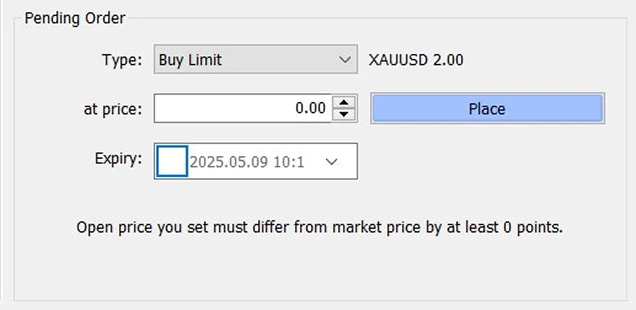
Limit: Eine Limit-Order wird nur ausgeführt, wenn der Preis den festgelegten Preis oder einen besseren erreicht.
Stop: Eine Stop-Order wird beim festgelegten Preis ausgelöst und anschließend zum jeweils geltenden Marktpreis ausgeführt. Das bedeutet, dass die Order zu einem deutlich anderen Preis als dem eigentlichen Stop-Preis ausgeführt werden kann.
Sobald Sie’ die Orderart ausgewählt haben, können Sie entscheiden, ob Sie die Order ‘Buy’ oder ‘Sell’ platzieren und damit entsprechend eine Long- oder Short-Position eingehen möchten.
Ablaufdatum: Wählen Sie ein Datum und eine Uhrzeit, zu denen die Order verfällt, falls der Markt Ihren festgelegten Preis nicht erreicht.
Wenn Sie bereit sind, können Sie auf die Schaltfläche ‘Place’ klicken, um die Pending Order auszuführen.
So überwachen und ändern Sie Ihre Positionen
1) Offene Positionen anzeigen und Orders verfolgen
Im Terminal-Fenster (Control + T) sehen Sie alle Ihre offenen Positionen und Pending Orders. Für jede Position werden die wichtigsten Details angezeigt, z. B. Symbol, Zeit, Typ, Größe/Volumen, Gewinn/Verlust und aktueller Preis.
Verwenden Sie das Market Watch (Control + M) -Fenster und die Charts, um Echtzeitpreise und Marktbewegungen im Blick zu behalten.
2) Alerts und Benachrichtigungen nutzen
- Gehen Sie im Terminal Window (Control + T) zum Reiter ‘Alerts’ .
- Klicken Sie mit der rechten Maustaste und wählen Sie ‘Create’
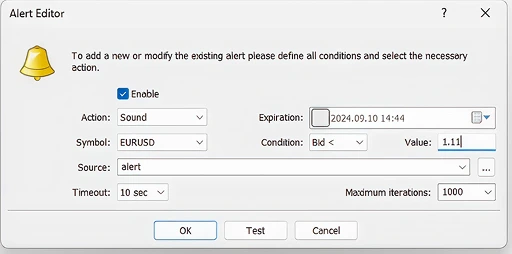
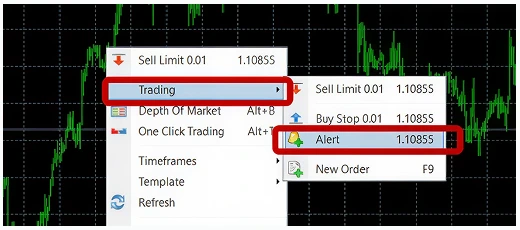
- Sie können Alerts auch direkt in einem Preis-Chart setzen, damit Sie benachrichtigt werden, wenn ein bestimmter Punkt erreicht wird.
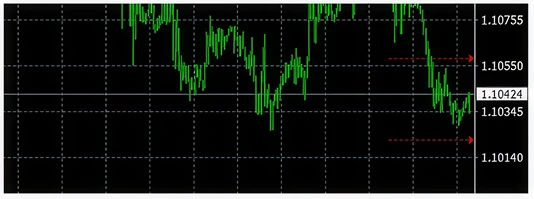
- Alerts werden auf der rechten Seite des Charts als rote Pfeile angezeigt. Sie können auch manuell angepasst werden – ziehen Sie den roten Alert-Pfeil einfach mit der Maus.
3) Ihre Trades ändern
Im Terminal Window (Control + T) können Sie mit der rechten Maustaste auf eine offene Position klicken und ‘Modify or Delete Order’ auswählen. Hier können Sie Ihre Stop-Loss- und Take-Profit-Niveaus ändern.
Personalisieren Sie Ihr Trading-Erlebnis
Passen Sie Ihr Trading-Erlebnis an Ihre Vorlieben an, indem Sie die große Auswahl an Indikatoren und Anpassungsoptionen von MetaTrader 4’ nutzen. Hier’ erfahren Sie, wie Sie das Erscheinungsbild und die Bedienung von MT4 nach Ihren Wünschen anpassen können.
Passen Sie Ihre Charts an
1) Zu den Eigenschaften navigieren
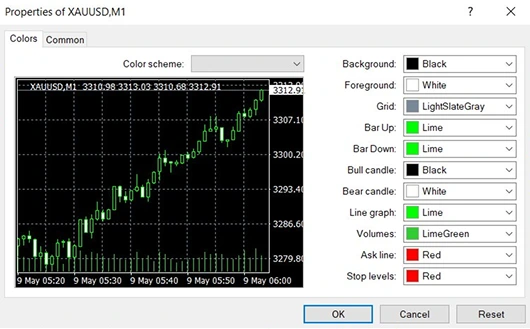
Klicken Sie mit der rechten Maustaste auf einen Chart und wählen Sie ‘Properties’ (F8).
2) Farbe und Stil anpassen
Ändern Sie das Erscheinungsbild verschiedener Elemente – von Hintergrundfarben, Gittern und Charttypen wie Balken oder Candlesticks – passend zu Ihren Analyseanforderungen.
3) Chart-Vorlage speichern
Sobald Sie’ mit dem Aussehen Ihres Charts zufrieden sind, können Sie mit der rechten Maustaste auf den Chart klicken, ‘Template’ auswählen und ihn speichern, damit Sie dieselben Einstellungen schnell auf andere Charts anwenden können.
Die Vorlage speichert nicht nur das Erscheinungsbild des Charts, sondern auch alle darauf verwendeten Indikatoren, Linien oder sonstigen Objekte.
4) One-Click Trading aktivieren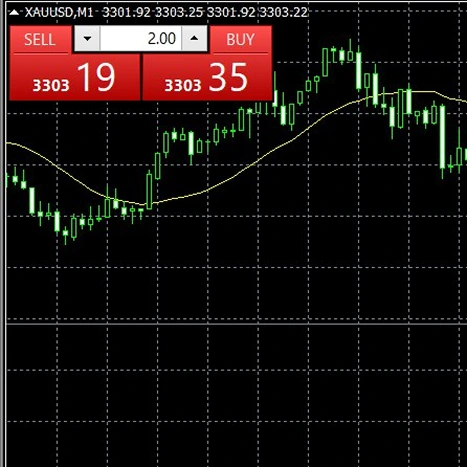
Klicken Sie auf den Pfeil im jeweiligen Chart, um One-Click anzuzeigen, oder verwenden Sie die Tastenkombination Alt + T. Diese Funktion spart Zeit bei der Platzierung von Trades. Sie ermöglicht Ihnen, mit nur einem Klick direkt aus dem Chart schnell in den Markt einzusteigen.
Passen Sie Ihren Arbeitsbereich in MetaTrader 4 an
Symbole ausblenden oder anzeigen
Klicken Sie im Market Watch (Control + M) -Fenster mit der rechten Maustaste und wählen Sie ‘Symbols’ (Control + U) , um das Symbolmenü zu öffnen. Anschließend können Sie Symbole ausblenden oder anzeigen, die Sie nicht mehr benötigen, um das Market-Watch-Fenster übersichtlicher zu gestalten.
2. Die Spalten im Market Watch anpassen
Sie können auswählen, ob im Fenster Spread, High/Low, Time, Auto Arrange oder Grid angezeigt werden sollen.
3. Hotkeys für den Navigator festlegen
Sie können auch verschiedene Hotkeys für die Elemente im Navigator Window (Control + N) festlegen. Klicken Sie mit der rechten Maustaste auf einen beliebigen Indikator in der Liste und wählen Sie ‘Set Hotkey’ , um schnell auf Ihre am häufigsten verwendeten Indikatoren und Tools zuzugreifen.
Behebung häufiger Windows-Login-Probleme
Wenn Sie nach Ihrem metatrader 4 download for pcauf Schwierigkeiten stoßen, liegt dies in der Regel an einer kleineren Verbindungs- oder Sicherheitseinstellung. Wenn die Meldung ‘No Connection’ angezeigt wird, prüfen Sie zunächst die Stabilität Ihrer Internetverbindung. Wenn Ihre Verbindung in Ordnung ist, klicken Sie mit der rechten Maustaste auf die Verbindungsbalken unten rechts und wählen Sie ‘Rescan Servers.’
In einigen Fällen kann die Windows-Firewall oder eine Antivirensoftware eines Drittanbieters den Zugriff der Plattform auf unsere Server blockieren. Wenn Sie sicherstellen, dass MT4 in Ihren Sicherheitseinstellungen als ‘Allowed App’ aufgeführt ist, lässt sich das Problem in der Regel beheben. Wenn weiterhin der Fehler ‘Old Version’ angezeigt wird, laden Sie einfach das neueste Installationsprogramm aus dem TMGM-Portal herunter, um Ihre aktuellen Dateien mit dem neuesten Update zu überschreiben.