


安装:开始使用 MetaTrader 5
步骤 1:注册 TMGM 账户
使用 MT5 前,需要先开设 TMGM 账户。注册时填写基本资料并完成身份验证,交易平台选择 MetaTrader 5,并设定杠杆比例。开户完成后,MT5 交易账户会与 TMGM 账户关联。
注册过程中如有问题,可以联系 TMGM 客户支持团队。
步骤 2:MT5 电脑版下载
登录 TMGM 客户门户,进入“下载”页面,选择与电脑操作系统相符的 MetaTrader 5 客户端。本指南以 Windows 版为例,macOS 版的下载步骤大致相同。
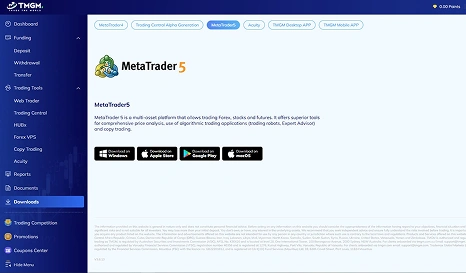
步骤 3:安装 TMGM MetaTrader 5 客户端
下载完成后,在电脑的“下载”文件夹中找到 MT5 安装程序(.exe 文件),双击开始安装。按屏幕提示操作,几分钟内即可完成安装并启动 MetaTrader 5。
认识 MetaTrader 5 界面
MetaTrader 5 的界面布局与 MT4 相近,熟悉 MT4 的交易者很快就能上手;MT5 另外新增了经济日历、市场深度等功能。以下按步骤介绍各个主要窗口。
步骤 1:登录 MT5 交易账户
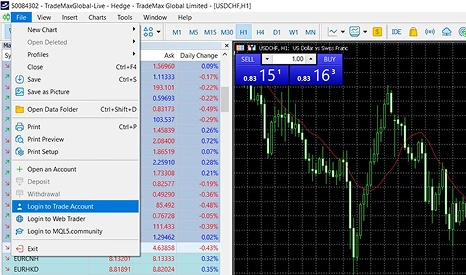
启动 MetaTrader 5,点击“文件”(File)菜单中的“登录到交易账户”(Login to Trade Account),输入 TMGM 开户时提供的账号和密码,再根据账户类型选择实盘服务器或模拟服务器。
步骤 2:认识 MT5 的主要窗口
MT5 界面有以下几个主要窗口:
1. 市场报价(Market Watch,Ctrl + M)
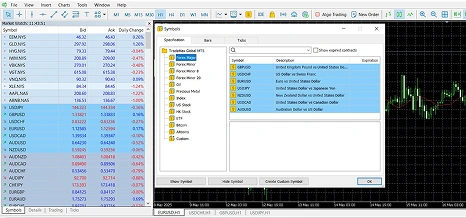
市场报价窗口列出可交易品种及其买价和卖价。右键点击任一品种,可以下单、查看合约规格或打开图表。如需添加其他品种,按 Ctrl + U 打开交易品种(Symbols)窗口,将其加入市场报价列表。
2. 导航器(Navigator,Ctrl + N)
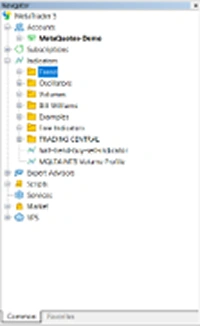
导航器用来管理交易账户、指标、脚本和智能交易系统(Expert Advisors,EA)。常用的指标可以加入“收藏夹”(Favorites),方便随时调用。
3. 图表窗口
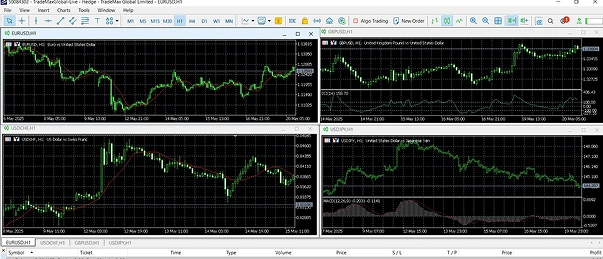
图表窗口显示交易品种的实时价格走势。交易者可以在图表上添加技术指标,并切换不同的时间周期进行分析。
MetaTrader 5 提供 21 个时间周期,从 1 分钟图(M1)到月线图(MN1),而 MT4 只有 9 个。交易者可以在短周期和长周期之间切换,把日内交易与长期趋势分析结合起来。
TMGM MT5 提示:
使用多台显示器的交易者,可以把图表分别放到不同屏幕上。在图表窗口右键点击并选择“分离”(Undock),图表就会脱离 MT5 主窗口,成为独立窗口。
这样就能同时监控更多交易品种。在 TMGM 的 MT5 平台上,最多可同时打开 100 个图表。
4. 工具箱与经济日历(Toolbox,Ctrl + T)
工具箱默认位于界面底部,用来查看和管理持仓、账户历史、警报和市场新闻。它相当于 MT4 的“终端”(Terminal)窗口,但包含更多标签页。

MetaTrader 5 还内置经济日历,列出非农就业数据、央行利率决议等可能影响行情的重要事件,在工具箱的“日历”(Calendar)标签中即可查看。交易者可以据此提前规划数据公布前后的交易。

5. 市场深度(Depth of Market,Alt + B)
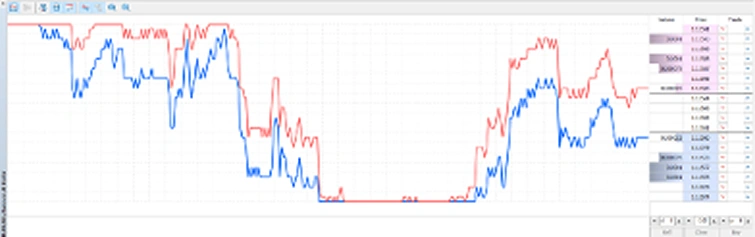
市场深度位于“视图”(View)菜单中,显示各个价位上的买卖挂单量,可用于判断买卖双方的力量对比。
6. 策略测试(Strategy Tester,Ctrl + R)
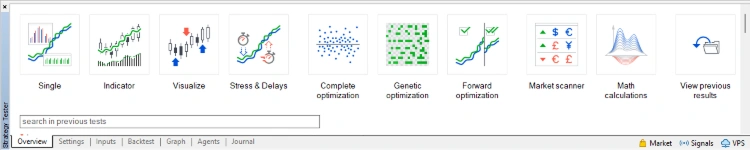
策略测试利用历史数据回测和优化交易策略。MT5 支持多币种回测,可同时测试智能交易系统(EA)在多个交易品种上的表现。
如何在 MetaTrader 5 下单
熟悉界面后,下面介绍在 MT5 下单的步骤。
步骤 1:选择交易品种
在市场报价窗口中选择要交易的品种。本例使用 EUR/USD 货币对。
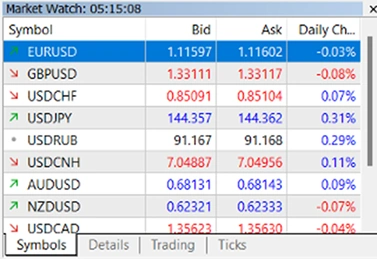
步骤 2:下新订单
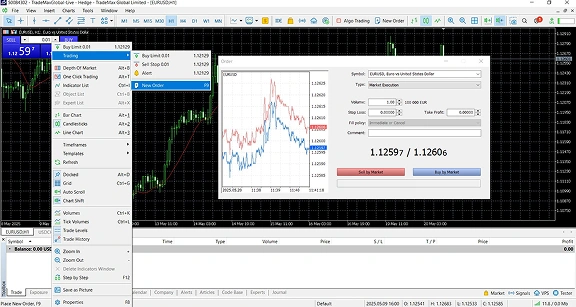
右键点击该品种并选择“新订单”(New Order),或直接按 F9;也可以通过“工具”(Tools)菜单中的“新订单”打开下单窗口。
步骤 3:设置交易参数
1. 交易品种(Symbol):从列表中选择要交易的品种。
2. 类型(Type):在市价执行和挂单之间选择订单类型。
3. 交易量(Volume):设置交易手数。
4. 止损(Stop Loss):设定一个价格,行情朝不利方向运行并触及该价格时,系统自动平仓。
5. 止盈(Take Profit):设定一个目标价格,行情触及该价格时自动平仓,锁定利润。
6. 注释(Comment):可为订单添加文字注释(选填),最多 31 个字符,会显示在持仓列表和历史记录中。
步骤 4:选择订单类型
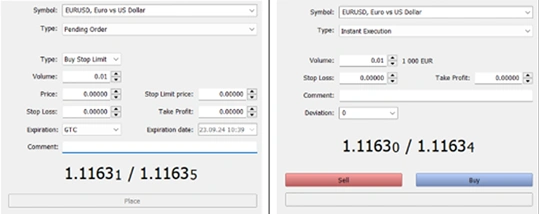
• 市价执行(Market Execution):按当前市场价格成交,成交价可能与下单时看到的报价略有差异。
• 挂单(Pending Order):挂单是预先设定价格、等行情触及该价位才执行的订单,分为以下三种:
◦ 限价单(Limit):以指定价格或更优价格成交。
◦ 止损单(Stop):行情触及指定价格时触发,并以下一个可用的市场价格成交。
◦ 止损限价单(Stop Limit):行情触及止损价后,系统按预设的限价挂出限价单,兼具两者特点,对成交价格的控制更强。
挂单还可以设置以下到期时间(Expiration):
◦ GTC(撤销前有效):订单持续有效,直到手动取消。
◦ 今日(Today):若未成交,订单在当日交易结束时自动取消。
◦ 指定(Specified):若未成交,订单在指定的日期和时间取消。
◦ 指定日期(Specified day):若未成交,订单在指定日期结束时取消。
步骤 5:下单
确认参数后,市价单点击“卖出”(Sell)或“买入”(Buy)提交,挂单则点击“下单”(Place)。订单成交后,交易者可根据自己的交易策略持续跟踪持仓,并在需要时调整。
TMGM MT5 提示:
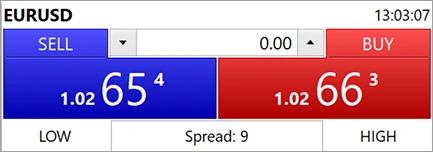
MetaTrader 5 配备一键交易(One Click Trading,Alt + T)功能。开启后,图表左上角会出现买入和卖出按钮,点击一次即可按市价开仓,省去打开下单窗口的步骤。
由于点击后订单会立即执行,不会弹出确认窗口,使用前应先检查手数设置。行情波动剧烈、需要迅速入场时,这项功能尤其实用。
如何监控和修改持仓
1) 查看持仓和挂单
工具箱(Ctrl + T)会列出所有持仓和挂单,每笔持仓都显示交易品种、开仓时间、类型、交易量、当前价格和盈亏。
市场报价窗口(Ctrl + M)和图表则用来追踪实时报价和价格走势。
2) 设置价格警报
• 打开工具箱(Ctrl + T),切换到“警报”(Alerts)标签。在空白处右键点击并选择“创建”(Create),或按 Insert 键,即可设置价格警报。
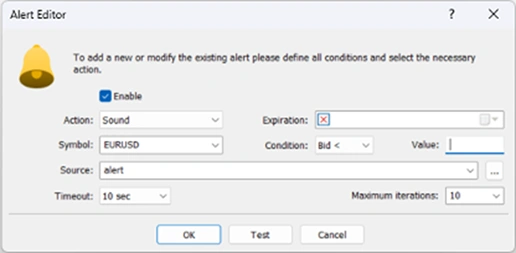
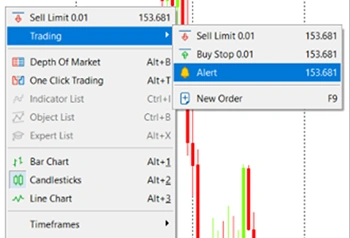
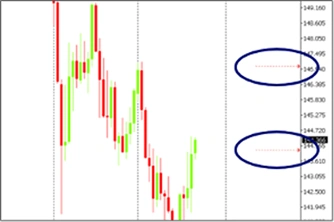
• 警报也可以直接在图表上设置:在图表任意位置右键点击,依次选择“交易”(Trading)>“警报”(Alert)。设置好的警报会以箭头形式显示在图表右侧的价格刻度上。
• 如需调整警报价格,用鼠标左键按住箭头,拖动到新的价位即可。
3) 修改持仓
在工具箱中右键点击持仓,选择“修改或删除”(Modify or Delete),即可调整止损或止盈价位;平仓也可以在这个窗口中完成。
自定义:按交易习惯设置 MT5
MT5 的图表外观和工作区布局都可以自定义,交易者可以按自己的交易习惯调整界面。
自定义图表
1) 打开属性窗口:右键点击图表,选择“属性”(Properties),或按 F8。
2) 调整颜色和样式:
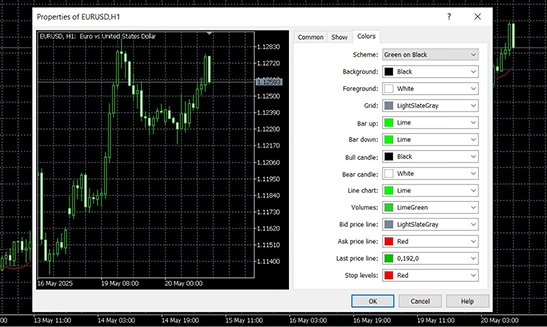
在属性窗口中,可以调整背景颜色、网格显示和图表类型;图表类型包括柱形图、蜡烛图和折线图。
也可以选择是否显示买价线(Ask 线)和 OHLC(开盘价、最高价、最低价、收盘价)数据,让图表更简洁。
3) 保存图表模板:
图表设置完成后,可以把这套设置保存为模板。在图表上右键点击,选择“模板”(Template)>“保存模板”(Save Template)并命名。之后在其他交易品种的图表上加载该模板,即可套用相同设置,不必逐项重新调整。
自定义 MetaTrader 5 工作区
1) 显示或隐藏交易品种:
市场报价窗口(Ctrl + M)中显示的交易品种可以自行增减。按 Ctrl + U 打开交易品种窗口,按资产类别浏览,双击某个品种即可将它加入市场报价列表或从列表中移除。
已加入市场报价列表的品种,左侧的美元符号图标会显示为黄色。
2) 调整市场报价窗口的列:
市场报价窗口显示的列也可以自定义,例如加入点差、最高价/最低价或报价时间。在窗口内右键点击,选择“列”(Columns),勾选需要显示的数据即可。
3) 设置快捷键:
导航器中的指标、脚本和智能交易系统都可以设置快捷键。在导航器中右键点击某个指标,选择“设置热键”(Set Hotkey)并指定按键组合,之后按下该组合即可把指标加到当前图表上。
完成以上设置后,MT5 界面只保留交易者常用的品种、数据和工具,查看行情和下单都会更直接。