


So installieren Sie die MetaTrader 4 App und melden sich an
Schritt 1: Registrieren Sie sich und erstellen Sie Ihr TMGM-Konto
Schließen Sie den Registrierungsprozess ab, indem Sie einige grundlegende Angaben zu Ihrer Person machen, damit wir Sie besser kennenlernen können. Sie müssen außerdem eine kurze Verifizierung durchführen, um Ihre Identität zu bestätigen. Keine Sorge – das geht schnell und sicher. Sollten dabei Probleme auftreten, wenden Sie sich bitte an unser freundliches Kundenservice-Team, das Ihnen gerne weiterhilft.
Berücksichtigen Sie bei der Registrierung, wie viel Hebel und MarginSie nutzen möchten, da Sie hier Ihr anfängliches Hebelverhältnis festlegen müssen.
Registrieren und loslegen oder in Ihr bestehendes TMGM-Konto einloggen
Schritt 2: Laden Sie die MetaTrader 4 App auf Ihr Android-Gerät oder iPhone herunter
Laden Sie die MT4-App für das iPhone herunter
Oder tippen Sie auf das App Store -Symbol auf Ihrem iPhone, suchen Sie nach MetaTrader 4und tippen Sie auf Laden
Laden Sie die MT4-App für Android-Smartphones herunter
Oder tippen Sie auf das Google Play Store -Symbol auf Ihrem Android-Gerät, suchen Sie nach MetaTrader 4und tippen Sie auf Installieren
Schritt 3: Öffnen Sie die MetaTrader 4 App und loggen Sie sich in Ihr TMGM-Konto ein
Öffnen Sie die MT4-App über Ihren Home-Bildschirm oder die App-Mediathek
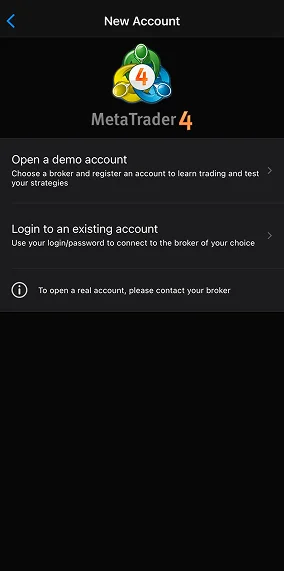
Wählen Sie Bei einem bestehenden Konto anmelden
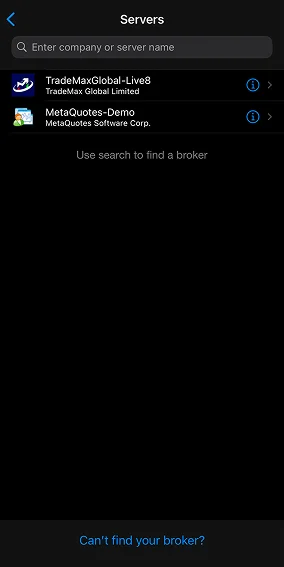
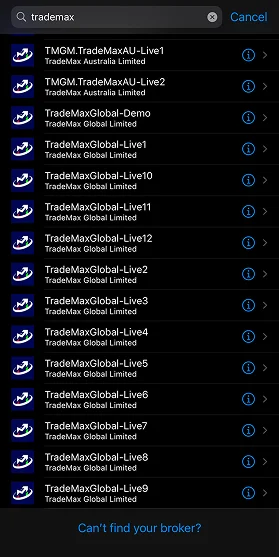
Geben Sie in die Suchleisteden Begriff ‘TradeMax’
einWählen Sie den Live-Server oder Demo-Server aus der Liste aus
Geben Sie Ihre Anmeldedaten ein (die Sie bei der Registrierung über TMGM erhalten haben)
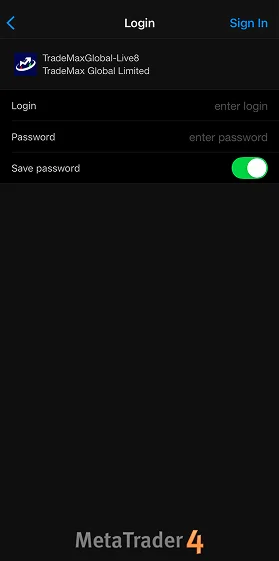
Ihre MetaTrader 4 Mobile App ist jetzt aktiv und bereit für den Handel!
Navigation in der mobilen MetaTrader 4 Benutzeroberfläche
Wie die Desktop-Version ist auch MT4 auf Mobilgeräten intuitiv gestaltet und einfach zu bedienen. Hier sind die wichtigsten Bereiche und Funktionen, die Sie kennen sollten:
1. Kurse-Tab
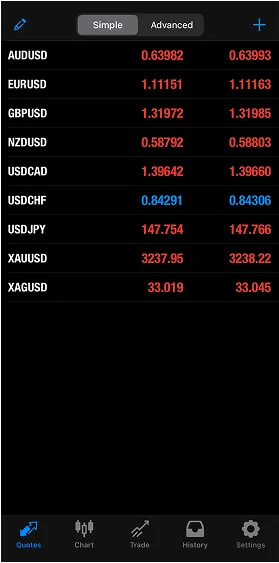
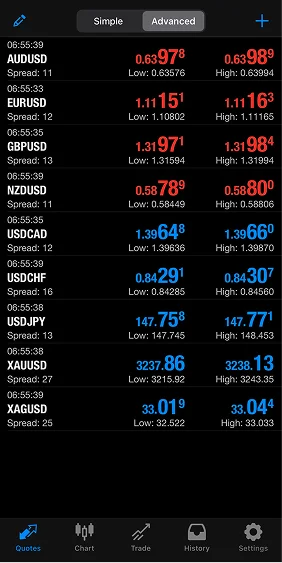 Tippen Sie unten auf dem Bildschirm auf das Kurse -Symbol, um die Live-Bid-/Ask-Preise in Ihrer Watchlist anzuzeigen. Sie können zwischen der einfachen und der erweiterten Ansicht wechseln, um weitere Details wie Spreads, Uhrzeit oder Hoch-/Tief-Werte für jedes Instrument zu sehen.
Keine Sorge, falls Sie das gesuchte Instrument nicht sehen! Tippen Sie oben rechts auf das + Symbol , um auf die Liste Symbol hinzufügen zuzugreifen und die über TMGM auf MT4 verfügbaren Märkte zu Ihrer Watchlist hinzuzufügen.
2. Charts-Tab
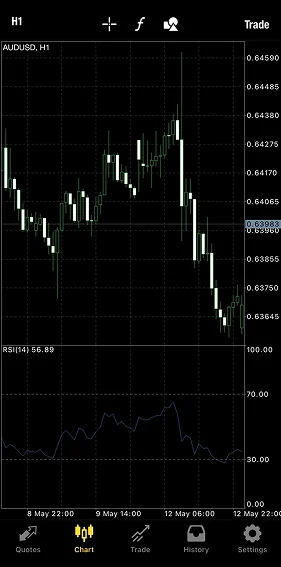
Tippen Sie unten auf dem Bildschirm auf das Charts -Symbol, um einen Chart für das zuletzt ausgewählte Instrument zu öffnen. Sie können auch einen Chart öffnen, indem Sie im Kurse-Tab auf ein Instrument tippen und Chart auswählen.
Charts können mit neun verschiedenen Zeitrahmen, Indikatoren wie gleitenden Durchschnitten oder dem Relative-Stärke-Index (RSI)sowie Objekten wie Trendlinien oder Kanälen angepasst werden.
3. Handel-Tab
Sehen Sie sich über den Handel-Tab Ihre offenen Trades, Ihren Kontostandund die verfügbare Margin an. Sie können im Handel-Tab auch Positionen ändern oder schließen , indem Sie auf einen offenen Trade tippen (zum Beispiel zum Setzen von Stop Loss oder Take Profit).
So handeln Sie mit der MetaTrader 4 App
Sobald Sie sich mit der mobilen Benutzeroberfläche vertraut gemacht haben, können Sie Ihren ersten Trade platzieren. Wir zeigen Ihnen Schritt für Schritt, wie Sie mit der mobilen MT4-App auch unterwegs Trades ausführen.
Schritt 1: Wählen Sie ein Instrument
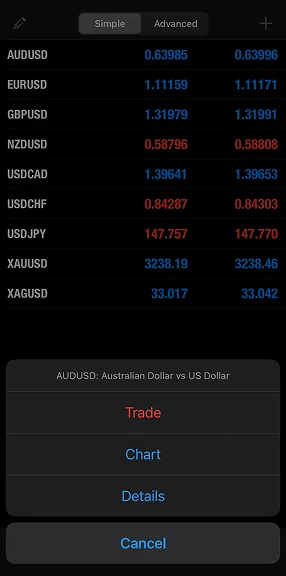
Gehen Sie zu Kurse und tippen Sie auf das Instrument, das Sie handeln möchten
Tippen Sie auf das Instrument, zum Beispiel das Währungspaar EUR/USD, und wählen Sie Handel
Schritt 2: Handelsparameter festlegen
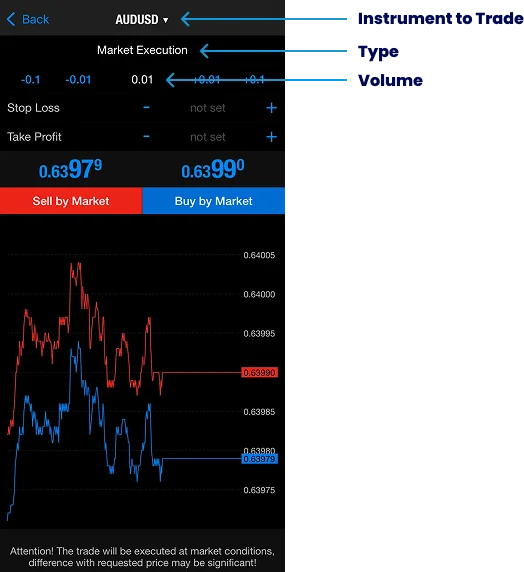
Der Typ besteht aus zwei Methoden: Marktausführung (wenn Sie den Trade sofort platzieren möchten, sobald Sie ‘Kaufen’ oder ‘Verkaufen’ auswählen) und Pending Order (wenn Sie den Preis festlegen möchten, zu dem Ihr Trade eröffnet wird).
Die unten in Weiß angezeigte Zahl ist das Volumen, also die Anzahl der zu handelnden Lots
Der Stop Loss ist ein festgelegter Wert, bei dem die Position automatisch geschlossen wird, sobald der Preis dieses Niveau erreicht. Bei Long-Positionen liegt der Stop Loss in der Regel unter dem aktuellen Marktpreis und bei Short-Positionen über dem aktuellen Marktpreis. Sie können ihn auf 0,00 belassen, wenn Sie keine Stop-Loss-Order verwenden möchten.
Der Take Profit ist ein festgelegtes Limit, mit dem Gewinne automatisch gesichert werden, sobald der Preis dieses Niveau erreicht. Bei Long-Positionen liegt der Take Profit in der Regel über dem aktuellen Marktpreis und bei Short-Positionen unter dem aktuellen Marktpreis. Sie können ihn auf 0,00 belassen, wenn Sie keine Take-Profit-Order verwenden möchten.
Schritt 3: Führen Sie den Trade aus
Marktausführung
Wenn Sie den Handelstyp auf Marktausführung setzen, können Sie den Trade ausführen, indem Sie die Optionen ‘Sell by Market’ oder ‘Buy by Market’ auswählen.
‘Kaufen’, um eine Long-Position einzugehen , wenn Sie erwarten, dass das CFD-Instrument im Wert steigt.
‘Verkaufen’, um eine Short-Position einzugehen , wenn Sie erwarten, dass der Preis fällt.
Der tatsächliche Preis kann schwanken und von dem angezeigten Preis abweichen, insbesondere wenn es bei der Orderplatzierung zu starken Bewegungen oder hoher Volatilität kommt. Wenn Sie mehr Kontrolle über den tatsächlichen Ausführungspreis wünschen, können Sie die andere Option zur Platzierung Ihres Trades wählen.
Pending Order
Diese Orderart bietet Tradern mehr Präzision und Kontrolle bei der Eröffnung einer Position. Pending Orders können über Limit- oder Stop-Orders zu einem festgelegten Preis ausgeführt werden.
Limit: Eine Limit-Order wird nur ausgeführt, wenn der Preis den festgelegten Kurs oder einen besseren Kurs erreicht.
Stop: Eine Stop-Order wird beim festgelegten Preis ausgelöst und zum dann geltenden Marktpreis ausgeführt. Das bedeutet, dass die Order zu einem deutlich anderen Preis als dem eigentlichen Stop-Preis ausgeführt werden kann.
Sobald Sie den Ordertyp ausgewählt haben, können Sie entscheiden, ob Sie die Order ‘Kaufen’ oder ‘Verkaufen’ möchten und entsprechend eine Long- oder Short-Position eingehen.
Ablaufdatum: Wenn der Markt Ihren festgelegten Preis nicht erreichen kann, wählen Sie ein Datum und eine Uhrzeit, zu denen die Order abläuft.
Wenn Sie bereit sind, können Sie auf die Schaltfläche ‘Place’ klicken, um die Pending Order abzuschließen.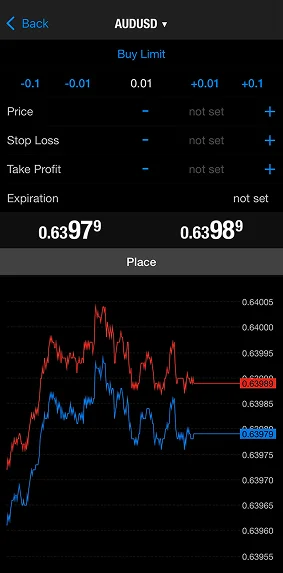
So überwachen und ändern Sie Ihre Positionen in der MT4-App
Gehen Sie zum Handel -Tab, um alle offenen Positionen einschließlich Gewinn/Verlust, Margin und aktueller Preise zu sehen.
· Orders ändern: Tippen und halten Sie eine offene Position gedrückt, um die Stop-Loss- oder Take-Profit -Niveaus anzupassen.
· Orders schließen: Tippen und halten Sie die offene Position gedrückt und wählen Sie dann ‘Order schließen’ aus dem Menü aus.
Jetzt, da Sie mit der mobilen Benutzeroberfläche und der Platzierung von Trades vertraut sind, sind Sie bereit, Handelschancen auch unterwegs zu nutzen. Mit den leistungsstarken Funktionen von MT4’ in Ihrer Tasche können Sie die Märkte beobachten, Trades ausführen und Ihre Positionen jederzeit und überall kontrollieren. Ob Sie ein erfahrener Trader sind oder gerade erst anfangen – die mobile MT4-App sorgt dafür, dass Sie keine Marktbewegung verpassen, und ermöglicht Ihnen ein sicheres und flexibles Trading. Bleiben Sie auf Ihrem Trading-Weg auf Kurs – ganz gleich, wo Sie sich befinden.