


So installieren Sie MetaTrader 5 und registrieren sich
Bevor Sie Ihren ersten Trade platzieren, empfiehlt es sich, die Funktionen der Plattform zunächst mit einem Demokonto zu testen. So können Sie das Layout von MT5 erkunden, verstehen, wie Orders platziert werden, und sich mit Risikomanagement-Tools wie Stop-Loss und Take-Profit— vertraut machen’ohne echtes Kapital einzusetzen. TMGM bietet sowohl Live- als auch Demo-Umgebungen innerhalb derselben Plattform an, sodass Sie problemlos zwischen Übung und Live-Trading wechseln können, sobald Sie sich sicher fühlen.
So laden Sie MT5 für Mac herunter und installieren es (Apple macOS)
Schritt 1: Registrieren Sie sich und erstellen Sie Ihr TMGM-Konto
Zu Beginn müssen Sie ein TMGM-Konto erstellen. Dieser Vorgang ist schnell und sicher. Geben Sie Ihre grundlegenden Daten an und verifizieren Sie Ihre Identität. Denken Sie bei der Registrierung daran, MetaTrader 5 als Ihre bevorzugte Handelsplattform auszuwählen und Ihren gewünschten Hebel festzulegen. Ihr MT5-Konto wird dann mit Ihrem TMGM-Konto verknüpft.
Sobald dies abgeschlossen ist, können Sie auf die Handelsinstrumente und Funktionen von TMGM’ zugreifen. Sollten Probleme auftreten, zögern Sie nicht, das engagierte Kundensupport-Team von TMGM’ zu kontaktieren.
Registrieren Sie sich und legen Sie los oder loggen Sie sich ein in Ihr bestehendes TMGM-Konto.
Schritt 2: MetaTrader 5 herunterladen
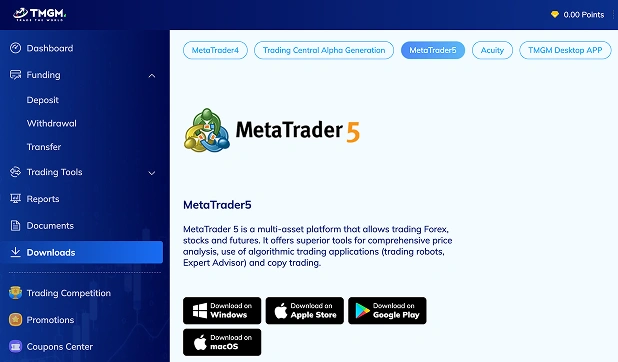
Melden Sie sich im TMGM-Portal an, gehen Sie zum Bereich Downloads und klicken Sie auf "„Download für macOS“." Der Download startet in Kürze.
Schritt 3: Die App zulassen
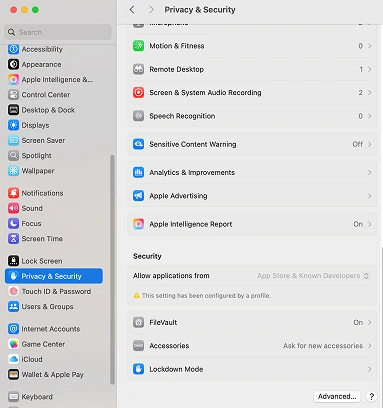
Nach dem Download müssen Sie möglicherweise Ihre macOS-Einstellungen anpassen, um die Installation zuzulassen. Folgen Sie diesen einfachen Schritten:
Gehen Sie zu den’ Systemeinstellungen
Ihres Mac Navigieren Sie zu& Datenschutz und Sicherheit
Wählen Sie unter ‘„Apps erlauben von“’ die Option App Store und verifizierte Entwickler&
Schritt 4: Installation abschließen
Nachdem Sie die Sicherheitseinstellungen angepasst haben, öffnen Sie die heruntergeladene Datei, um MetaTrader 5 auf Ihrem Mac zu installieren. Folgen Sie den Installationsanweisungen, um die Einrichtung abzuschließen.
Schritt 5: In Ihr MT5-Handelskonto einloggen
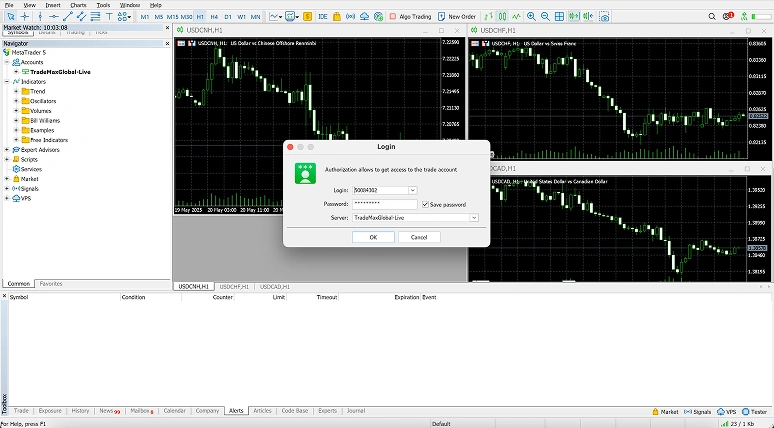
· Starten Sie MetaTrader 5 und navigieren Sie zum Datei -Menü.
· Wählen Sie „In Handelskonto einloggen“ und geben Sie Ihre Zugangsdaten ein (die Sie bei der Registrierung über TMGM erhalten haben).
· Wählen Sie aus, ob Sie sich bei einem Live-Server oder beim Demo-Server anmelden möchten.
 Ihr MacBook oder Mac Desktop ist jetzt bereit für das Live-Trading mit MetaTrader 5!
Navigation in der MetaTrader-5-Oberfläche
MetaTrader 5 bietet eine übersichtliche und intuitive Benutzeroberfläche, die von Tradern für Trader entwickelt wurde, damit Sie schnell auf die Tools zugreifen können, die Sie benötigen. Wenn Sie bereits mit MetaTrader 4 (MT4) vertraut sind, werden Sie feststellen, dass das Layout ähnlich ist, jedoch mit einigen zusätzlichen Funktionen und Verbesserungen. Im Allgemeinen sind die Tastenkürzel auf dem Mac dieselben wie in der Windows-Version von MT4, wobei Strg durch Command (CMD oder ⌘) ersetzt wird. Hier sind einige nützliche Bereiche und Tastenkürzel, die Sie für den Einstieg benötigen:
1. Marktübersicht (Control + M):
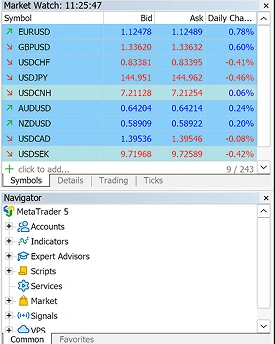
Das Fenster „Marktübersicht“ zeigt die zum Handel verfügbaren Instrumente zusammen mit ihren Geld- und Briefkursen an. Klicken Sie mit der rechten Maustaste auf ein beliebiges Instrument, um Orders zu platzieren, detaillierte Spezifikationen anzuzeigen oder Charts zu öffnen.
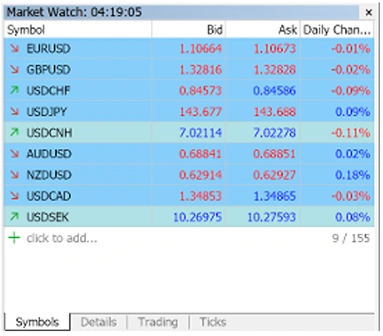
Um weitere Handelsinstrumente zu erkunden, verwenden Sie das Symbolfenster (Control + U), um zusätzliche Assets in der Marktübersicht anzuzeigen und hinzuzufügen.
2. Navigator (Control + N):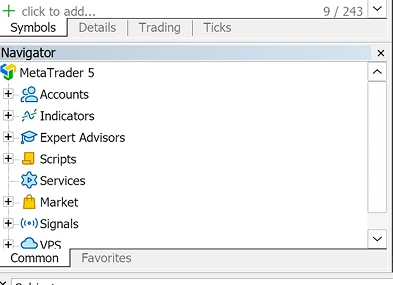
Verwenden Sie dieses Fenster, um Konten, Indikatoren und Add-ons, Skripte und Expert Advisors (EAs) zu verwalten. Häufig verwendete Tools und Indikatoren können Sie als Favoriten markieren, um schnell darauf zuzugreifen.
3. Chartfenster:
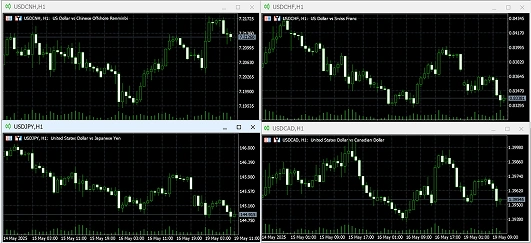
Zeigen Echtzeit-Preischarts für jedes Finanzinstrument an. MT5 ermöglicht eine größere Vielfalt an Charttypen, und Sie können den Markt mit fortschrittlicheren technischen Indikatoren und Zeitrahmen analysieren.
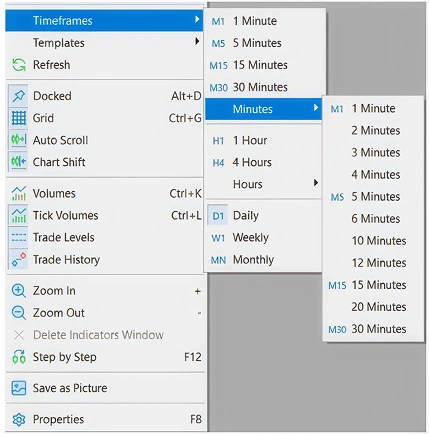
MetaTrader 5 ist mit 21 verschiedenen Zeitrahmen ausgestattet. Diese Funktion ermöglicht es Ihnen, zwischen kurz- und langfristigen Ansichten der Kursbewegung zu wechseln. Dies ist besonders nützlich für Trader, die kurzfristige Intraday-Strategien mit längerfristiger Trendanalyse kombinieren.
4. Toolbox und Kalender (Control + N):
 Standardmäßig bietet Ihnen das Toolbox-Fenster unten einen schnellen Überblick über Ihre Trades. Sie können offene Trades, Kontohistorie, Alerts und Marktnachrichten anzeigen und verwalten. Die Toolbox ersetzt das Terminal in MT4 und bietet detailliertere Einblicke als ihr Vorgänger.
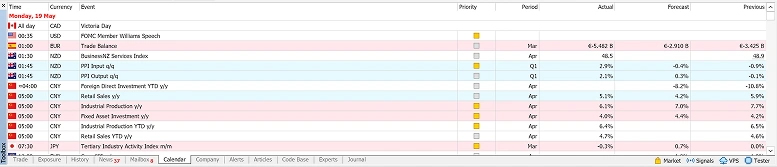
MetaTrader 5 verfügt außerdem über einen integrierten Wirtschaftskalender , mit dem Nutzer wichtige Ereignisse und Ankündigungen verfolgen können, die sich auf die Märkte auswirken könnten. Er ist über den Reiter „Kalender“ unten in der Toolbox zugänglich. Bleiben Sie auf dem Laufenden, beobachten Sie den Wirtschaftskalender genau und planen Sie Ihre Trades rund um wichtige Ereignisse.
5. Markttiefe (Control + B):

Die Markttiefe befindet sich im Ansicht -Menü und ist eine der leistungsstarken Funktionen von MT5’. Sie bietet einen Überblick über die Liquidität auf verschiedenen Preisniveaus, sodass Sie die Marktstimmung effektiver analysieren können.
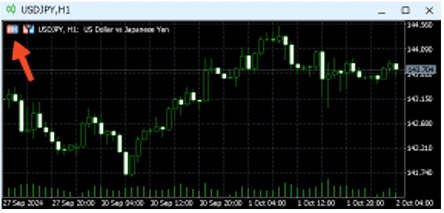
Sie können das Fenster „Markttiefe“ für ein bestimmtes Instrument auch schnell aufrufen, indem Sie im Chart auf das entsprechende Symbol klicken.
6. Strategietester (Control + R):

Bewerten und optimieren Sie Handelsstrategien mithilfe historischer Daten. Der Strategietester von MT5’ ermöglicht Multi-Currency-Backtesting, sodass Sie die Performance Ihrer Expert Advisors (EAs) über verschiedene Instrumente hinweg gleichzeitig bewerten können.
Trades in MetaTrader 5 platzieren
Nachdem Sie nun ein besseres Verständnis dafür haben, wie Sie die Tools in MT5 nutzen, erfahren Sie hier, wie Sie Trades mit MT5 einrichten können.
Schritt 1: Wählen Sie Ihr Handelsinstrument
Wählen Sie im Fenster „Marktübersicht“ das Asset aus, das Sie handeln möchten. In diesem Beispiel wird ein Trade mit dem Forex-Paar EURUSD simuliert.
Schritt 2: Eine neue Order platzieren
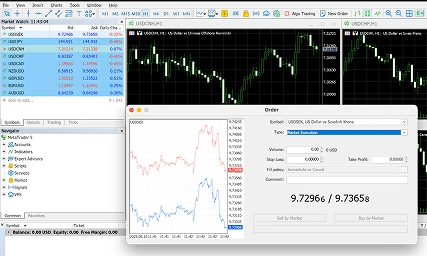
Klicken Sie mit der rechten Maustaste auf das Instrument und wählen Sie „Neue Order“ (oder drücken Sie F9). Sie können auch die Schaltfläche "„Neue Order“" im Tools -Menü verwenden.
Schritt 3: Handelsparameter festlegen
Symbol: Wählen Sie aus den vorausgewählten Symbolen das zu handelnde Instrument aus (in diesem Fall EURUSD).
Typ: Wählen Sie zwischen den Ordertypen Sofortausführung und Pending Order.
Volumen: Legen Sie die Anzahl der Kontrakte fest (Lotgröße).
Stop Loss: Definieren Sie einen Preis, bei dem der Trade automatisch geschlossen wird, falls sich der Markt gegen Sie bewegt.
Take Profit: Legen Sie einen Zielpreis fest, um Ihre Gewinne automatisch zu sichern.
Kommentar: Ein optionaler Textkommentar für die Order. Die maximale Kommentarlänge beträgt 31 Zeichen. Der Kommentar erscheint in der Liste der offenen Positionen und in der Orderhistorie.
Schritt 4: Berücksichtigen Sie die Art des Trades
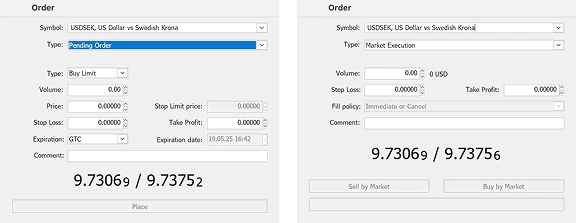
Sofortausführung:
Ähnlich wie die Marktausführung in MT4 wird die Sofortausführung verwendet, um Ihren Trade zu den aktuellsten Marktpreisen auszuführen.
Pending Orders:
Mit dem Ordertyp „Pending Order“ können Sie eine Order beim Broker platzieren. Dieser lässt sich in drei Typen unterteilen:
Limit Orders: Werden zu Ihrem festgelegten Preis oder besser ausgeführt.
Stop Orders: Werden bei Ihrem festgelegten Preis ausgelöst, können jedoch zum nächstverfügbaren Marktpreis ausgeführt werden.
Stop-Limit-Orders: Kombinieren die Eigenschaften von Stop- und Limit-Orders und bieten mehr Kontrolle.
Beim Typ „Pending Order“ können Sie außerdem die Gültigkeit wie folgt festlegen:
GTC (Good ‘till Canceled – – eine Order, die bestehen bleibt, bis sie manuell storniert wird)
Heute (wenn nicht ausgeführt, wird die Order am Ende des Tages storniert)
Festgelegt (wenn nicht ausgeführt, wird die Order zu einem festgelegten Datum und einer festgelegten Uhrzeit storniert)
Festgelegter Tag (wenn nicht ausgeführt, wird die Order an einem festgelegten Datum storniert)
Schritt 5: Die Order platzieren
Wenn Sie bereit sind, klicken Sie auf „Platzieren“, um die Order auszuführen. Herzlichen Glückwunsch! Ihre erste Order wurde erfolgreich platziert. Nun folgt der nächste Schritt: Beobachten Sie Ihre Positionen genau und passen Sie sie bei Bedarf entsprechend Ihrer CFD -Handelsstrategie an.
TMGM MT5-Tipp:
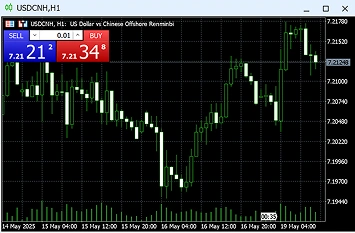 MetaTrader 5 ist mit One-Click-Trading (Command / ⌘ + T) ausgestattet.
Diese spezielle Funktion spart Zeit beim Platzieren von Trades. Sie ermöglicht Ihnen, mit nur einem Klick direkt aus dem Chart schnell in den Markt einzusteigen. Diese Funktion ist ideal für Trader, die schnell auf Marktbewegungen reagieren möchten, insbesondere in Phasen hoher Volatilität.
So überwachen und ändern Sie Ihre Positionen
1) Offene Positionen anzeigen und Orders verfolgen
In der Toolbox (Control + T) sehen Sie alle Ihre offenen Positionen und Pending Orders. Jede Position zeigt die wichtigsten Details an, wie Symbol, Zeit, Typ, Größe/Volumen, Gewinn/Verlust und aktuellen Preis.
Verwenden Sie das Fenster „Marktübersicht“ (Control + M) und die Charts, um Preise und Marktbewegungen in Echtzeit zu überwachen.
2) Alerts und Benachrichtigungen einrichten
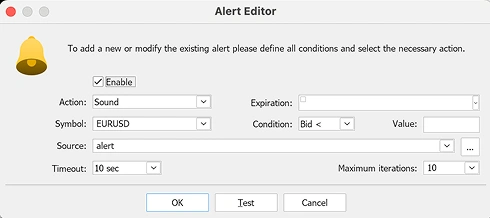
- Gehen Sie zum' Reiter „Alerts“' in der Toolbox (Control + T).
- Klicken Sie mit der rechten Maustaste und wählen Sie ‘„Erstellen“’ (Einfügen) , um einen benutzerdefinierten Preisalarm einzurichten.
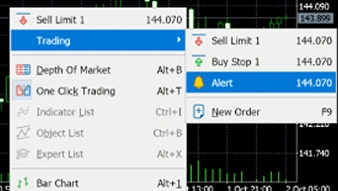 - Sie können Alerts auch direkt in einem Preis-Chart setzen; diese werden dann rechts als Pfeil angezeigt. Klicken Sie mit der rechten Maustaste irgendwo im Chartfenster, wählen Sie „Trading“ und dann „Alert“.
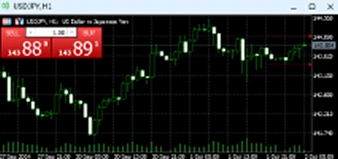
- Sie können auch manuell angepasst werden. Klicken Sie mit der linken Maustaste auf den Alert-Pfeil, halten Sie ihn gedrückt und ziehen Sie ihn mit der Maus an die gewünschte Stelle.
3) Ihre Trades ändern
Klicken Sie mit der rechten Maustaste auf einen offenen Trade in der Toolbox und wählen Sie „Order ändern oder löschen“ , um Stop-Loss- oder Take-Profit-Niveaus anzupassen. Sie können die Position auch in diesem Fenster schließen.
Anpassung: MT5 an Ihre Handelspräferenzen anpassen
Gestalten Sie MT5 ganz nach Ihren Wünschen, indem Sie Erscheinungsbild und Eigenschaften an Ihren Handelsstil anpassen. MT5 bietet verschiedene Anpassungsoptionen, mit denen Sie ein individuelles Layout erstellen können.
Charts anpassen
1) Klicken Sie mit der rechten Maustaste auf einen Chart und wählen Sie ‘„Eigenschaften“’ (F8).
2) Farbe und Stil anpassen:
Sie können das Erscheinungsbild des Charts’ ändern, indem Sie die Hintergrundfarbe, die Sichtbarkeit des Gitters und den Charttyp anpassen. Je nach Präferenz können Sie zwischen Balkencharts, Kerzencharts oder Liniencharts wählen.
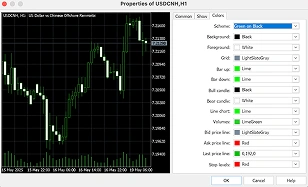
Sie können außerdem die Ask-Linie, Open-High-Low-Close-(OHLC)-Daten oder das Gitter ein- oder ausblenden, um Kursbewegungen klarer darzustellen.
3) Chartvorlage speichern:
Sobald Sie Ihre bevorzugten Einstellungen angewendet haben, können Sie dieses Layout als Vorlage speichern.
Klicken Sie mit der rechten Maustaste auf den Chart, wählen Sie „Vorlage“ > „Vorlage speichern“, und benennen Sie Ihre Vorlage, damit Sie später leicht darauf zugreifen können. So können Sie dieselben Chart-Einstellungen schnell auf andere Instrumente anwenden, ohne alles von Grund auf neu anpassen zu müssen.
Ihren MetaTrader-5-Arbeitsbereich anpassen
1) Instrumente ein-/ausblenden:
Verwenden Sie das Fenster „Marktübersicht“ (Control + M), um zu verwalten, welche Instrumente angezeigt werden.
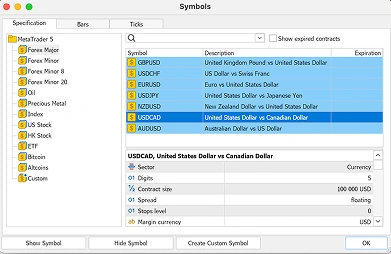
Um Instrumente ein- oder auszublenden, öffnen Sie das Symbolfenster durch Drücken von Control + U. Von hier aus können Sie Asset-Kategorien durchsuchen und per Doppelklick Instrumente zur Marktübersicht hinzufügen oder daraus entfernen.
Symbole, die in der Marktübersicht angezeigt werden, haben links ein gelb markiertes Dollarzeichen.
2) Spalten der Marktübersicht anpassen:
Um die Spalten der Marktübersicht in MetaTrader 5 (MT5) anzupassen, können Sie verschiedene Datenpunkte hinzufügen, die für die Überwachung von Trades nützlich sind. So können Sie beispielsweise den Spread, Hoch- und Tiefkurse oder sogar den Zeitpunkt der letzten Kursaktualisierung anzeigen.
MetaTrader 5 bietet außerdem eine umfassende Auswahl an Datenpunkten, darunter detaillierte Volumeninformationen, Volatilitätskennzahlen wie die Greeks sowie weitere Sensitivitätsindikatoren, die eine fortgeschrittene Analyse der Marktbedingungen ermöglichen.
Schritte zum Anpassen der Spalten:
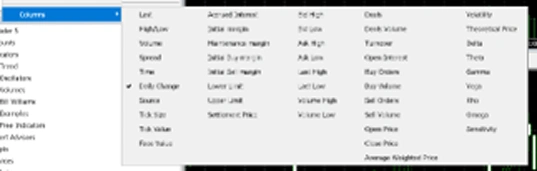
Klicken Sie mit der rechten Maustaste auf das Fenster „Marktübersicht“.
Wählen Sie im Dropdown-Menü „Spalten“ aus.
Wählen Sie die relevanten Datenpunkte aus, die zu Ihrer Handelsstrategie passen.
3) Hotkeys für den Schnellzugriff festlegen:
MT5 ermöglicht es Ihnen, Hotkeys festzulegen, um Ihr Trading-Erlebnis effizienter zu gestalten. Das Navigator -Fenster ermöglicht es Ihnen, Tastenkürzel für Indikatoren, Zeichenwerkzeuge und andere häufig verwendete Funktionen anzupassen.
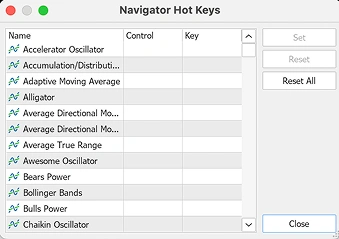
Klicken Sie mit der rechten Maustaste auf einen beliebigen Indikator oder ein Tool im Navigator-Fenster und wählen Sie „Hotkey festlegen“ , um ein benutzerdefiniertes Tastenkürzel zuzuweisen, sodass Sie Tools für die technische Analyse einfach anwenden können.
Mit diesen Anpassungstools können Sie Ihren MT5-Arbeitsbereich an Ihren individuellen Handelsstil anpassen. Wenn Sie eine Handelsumgebung schaffen, die für Sie funktioniert, können Sie sich auf das Wesentliche konzentrieren und fundierte Entscheidungen treffen. Handeln Sie intelligenter und effizienter mit MetaTrader 5, verfügbar über TMGM.