


Installation: Erste Schritte mit MetaTrader 5
Schritt 1: Überprüfen Sie die Systemanforderungen Ihres PCs, Desktops oder Laptops
Bevor Sie mit dem mt5 download beginnen, nehmen Sie sich einen kurzen Moment Zeit, um sicherzustellen, dass Ihr Computer bereit ist. MetaTrader 5 ist zwar ressourcenschonend, doch mit den empfohlenen Spezifikationen wird gewährleistet, dass Ihre Charts bei schnelllebigen Marktnachrichten nicht ins Stocken geraten.
Komponente | Mindestanforderungen | Empfohlen für professionelles Trading |
Betriebssystem | Windows 7 (64-Bit) | Windows 10 oder 11 (64-Bit) |
Prozessor (CPU) | Intel Core i3 / AMD Ryzen 3 | Intel Core i5 / AMD Ryzen 5 (oder besser) |
RAM (Arbeitsspeicher) | 4 GB | 8 GB oder mehr |
Speicherplatz | 500 MB freier Speicherplatz | SSD-Festplatte (schnellere Ladezeiten) |
Bildschirmauflösung | 1280 x 720 | 1920 x 1080 (Full HD) oder mehrere Monitore |
Profi-Tipp: Schließen Sie Ihren Laptop beim Trading immer an eine Stromquelle an. Viele Laptops wechseln im Akkubetrieb automatisch in den "Energiesparmodus", was MT5 verlangsamen und bei volatilen Marktbewegungen zu "Slippage" (zu spätem Einstieg in einen Trade) führen kann.
Schritt 2: Registrieren Sie sich und erstellen Sie Ihr TMGM-Konto
Zu Beginn müssen Sie ein TMGM-Konto erstellen. Dieser Prozess ist schnell und sicher. Geben Sie Ihre grundlegenden Daten an und verifizieren Sie Ihre Identität. Denken Sie bei der Registrierung daran, MetaTrader 5 als bevorzugte Handelsplattform auszuwählen und Ihren gewünschten Hebel festzulegen. Ihr MT5-Konto wird dann mit Ihrem TMGM-Konto verknüpft.
Nach Abschluss erhalten Sie Zugriff auf die Handelsinstrumente und Funktionen von TMGM. Sollten Probleme auftreten, zögern Sie nicht, das engagierte Kundensupport-Team von TMGM um Unterstützung zu bitten.
Registrieren Sie sich und legen Sie los oder loggen Sie sich ein in Ihr bestehendes TMGM-Konto.
Schritt 3: MetaTrader 5 herunterladen
Loggen Sie sich in das TMGM-Portal ein und wechseln Sie zum Downloads -Bereich. Dort können Sie den passenden MetaTrader-5-Client für Ihr Betriebssystem auswählen und herunterladen. In diesem Leitfaden konzentrieren wir uns auf die Windows-Version, der Prozess ist jedoch für macOS-(Apple)-Nutzer ähnlich.
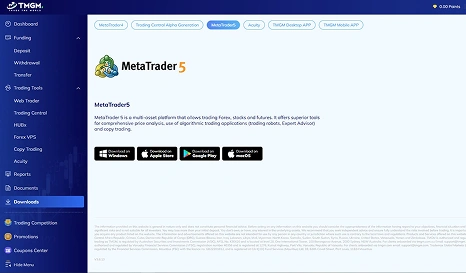
Schritt 4: Installieren Sie den TMGM MetaTrader 5 Client
Suchen Sie nach dem Download von MetaTrader 5 die ausführbare Datei im Downloads -Ordner auf Ihrem PC und doppelklicken Sie darauf, um die Installation zu starten. Folgen Sie den Anweisungen auf dem Bildschirm, und innerhalb weniger Minuten ist MetaTrader 5 auf Ihrem Desktop installiert und startbereit 🚀.
Navigation in der MetaTrader-5-Oberfläche
MetaTrader 5 bietet eine übersichtliche und intuitive Benutzeroberfläche, die von Tradern für Trader entwickelt wurde, damit Sie schnell auf die Tools zugreifen können, die Sie benötigen. Wenn Sie bereits mit MetaTrader 4 vertraut sind, werden Sie feststellen, dass das Layout auf Desktops und Laptops ähnlich ist, mit einigen zusätzlichen Funktionen und Verbesserungen. Folgen Sie den nächsten Schritten, um loszulegen!
Schritt 1: Melden Sie sich bei Ihrem MT5-Handelskonto an
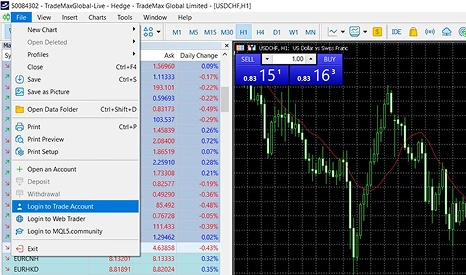
Starten Sie MetaTrader 5 und navigieren Sie zum Datei -Menü. Wählen Sie Bei Handelskonto anmelden und geben Sie Ihre Anmeldedaten ein (die Sie bei der Registrierung über TMGM erhalten haben). Wählen Sie, ob Sie sich bei einem Live-Server oder dem Demo-Server anmelden möchten.
Schritt 2: Wichtige Bereiche der MT5-Oberfläche
Einige der wesentlichen Komponenten der MT5-Oberfläche, mit denen Sie auf Ihrem Laptop vertraut sein sollten, sind die folgenden:
1. Marktübersicht (Control + M):
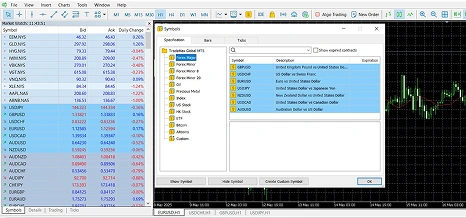
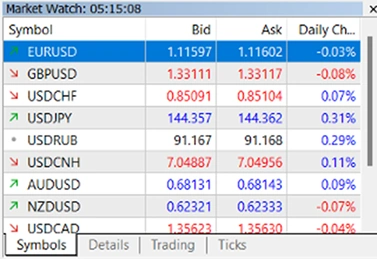
Das Fenster „Marktübersicht“ zeigt die zum Handel verfügbaren Instrumente zusammen mit ihren Geld- und Briefkursen an. Klicken Sie mit der rechten Maustaste auf ein beliebiges Instrument, um Orders zu platzieren, detaillierte Spezifikationen anzuzeigen oder Charts zu öffnen. Um weitere Handelsinstrumente zu erkunden, verwenden Sie das Symbolfenster (Ctrl + U) , um zusätzliche Assets in der Marktübersicht anzuzeigen und hinzuzufügen.
2. Navigator (Control + N):
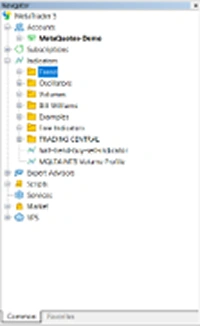
Verwenden Sie dieses Fenster, um CFD-Handelskonten, Indikatoren, Skripte und Expert Advisors (EAs) zu verwalten. Sie können häufig verwendete Tools und Indikatoren als Favoriten markieren, um schnell darauf zuzugreifen.
3. Chart-Fenster
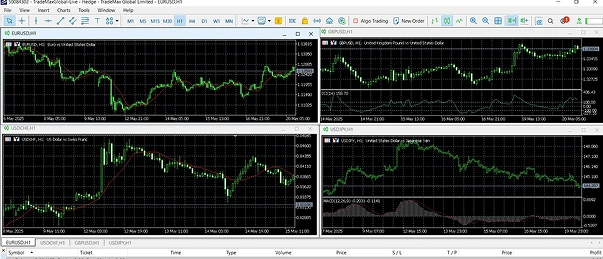
Zeigen Echtzeit- Forex-Charts für jedes Finanzinstrument an. MT5 bietet eine größere Auswahl an Charttypen, und Sie können den Markt mit fortschrittlicheren technischen Indikatoren und Zeitrahmen analysieren.
MetaTrader 5 ist mit 21 verschiedenen Zeitrahmen ausgestattet. Mit dieser Funktion können Sie zwischen kurzfristigen und langfristigen Ansichten der Kursbewegung wechseln. Dies ist besonders nützlich für Trader, die kurzfristige Intraday-Strategien mit längerfristiger Trendanalyse kombinieren möchten.
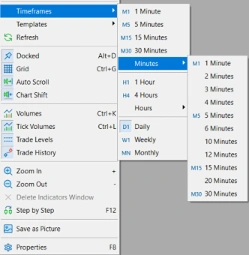
TMGM MT5 Tipp:
Für Trader mit mehreren Bildschirmen kann MT5 auch nahtlos über mehrere Displays hinweg genutzt werden! Sie können Charts vom Hauptfenster von MT5 lösen, indem Sie mit der rechten Maustaste auf ein Chart-Fenster klicken und Lösen auswählen.
Dies kann besonders nützlich sein, um Ihren gesamten Arbeitsbereich und die Desktop-Ansicht zu optimieren, während Sie die Charts auf verschiedene Bildschirme verteilen. So können Sie Multitasking betreiben und noch mehr Assets gleichzeitig im Blick behalten. Zeigen Sie mit MT5 bei TMGM bis zu 100 Charts gleichzeitig an!
4. Toolbox und Kalender (Control + T)
Das Toolbox-Fenster, das sich standardmäßig unten befindet, gibt Ihnen auf einen Blick einen Überblick über Ihre Trades. Sie können offene Trades, Kontohistorie, Alerts und Marktnachrichten anzeigen und verwalten. Die Toolbox ersetzt das Terminal in MT4 und bietet detailliertere Einblicke als ihr Vorgänger.

MetaTrader 5 verfügt außerdem über einen integrierten Wirtschaftskalender , mit dem Nutzer auf ihrem PC wichtige Ereignisse und Ankündigungen verfolgen können, die sich auf die Märkte auswirken könnten. Er ist über den Reiter „Kalender“ unten in der Toolbox zugänglich. Wenn Sie den Wirtschaftskalender aufmerksam verfolgen, bleiben Sie auf dem Laufenden und können Ihre Trades rund um wichtige Ereignisse planen.

5. Markttiefe (Alt + B)
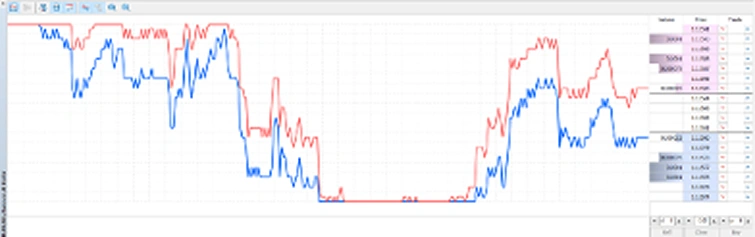
Die Markttiefe befindet sich im Ansicht -Menü und ist eine der leistungsstarken Funktionen von MT5’. Sie bietet einen Überblick über die Liquidität auf verschiedenen Preisniveaus, sodass Sie die Marktstimmung effektiver analysieren können.
6. Strategietester (Control + R)
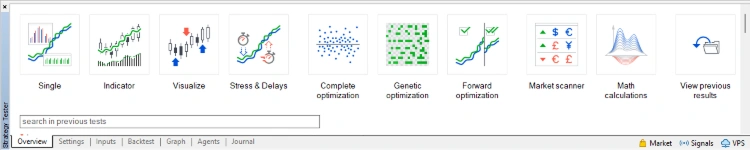
Bewerten und optimieren Sie Handelsstrategien mithilfe historischer Daten. Der Strategietester von MT5’ ermöglicht Multi-Currency-Backtesting, sodass Sie die Performance Ihrer Expert Advisors (EAs) über verschiedene Instrumente hinweg gleichzeitig bewerten können.
Trades in MetaTrader 5 platzieren
Nachdem Sie nun ein besseres Verständnis dafür haben, wie Sie die Tools in MT5 nutzen, erfahren Sie hier, wie Sie Trades mit MT5 auf Ihrem PC, Desktop oder Laptop einrichten können.
Schritt 1: Wählen Sie Ihr Handelsinstrument
Wählen Sie im Marktübersicht -Fenster das Asset aus, das Sie handeln möchten. In diesem Beispiel simulieren wir einen Trade mit dem Forex-Paar EURUSD.
Schritt 2: Platzieren Sie eine neue Order
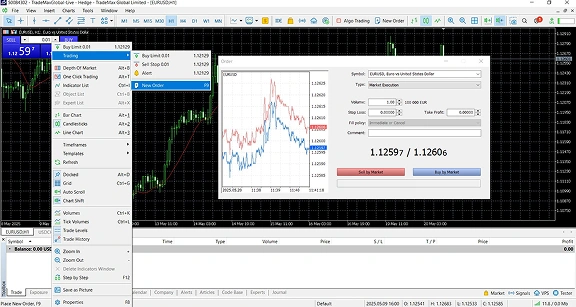
Klicken Sie mit der rechten Maustaste auf das Instrument und wählen Sie Neue Order (oder drücken Sie F9). Sie können auch die Schaltfläche "Neue Order" im Tools -Menü verwenden.
Schritt 3: Legen Sie die Handelsparameter fest
Symbol: Wählen Sie aus den vorausgewählten Symbolen das zu handelnde Instrument aus.
Typ: Wählen Sie zwischen den Ordertypen Sofortausführung und Pending Order.
Volumen: Legen Sie die Anzahl der Lots fest.
Stop-Loss: Definieren Sie einen Preis, bei dem der Trade automatisch geschlossen wird, wenn sich der Markt gegen Sie bewegt.
Take-Profit: Legen Sie einen Zielpreis fest, um Ihre Gewinne automatisch zu sichern, gemessen in Pips.
Kommentar: Ein optionaler Textkommentar für die Order. Die maximale Kommentarlänge beträgt 31 Zeichen. Der Kommentar erscheint in der Liste der offenen Positionen und in der Orderhistorie.
Schritt 4: Berücksichtigen Sie die Art des Trades
Sofortausführung:
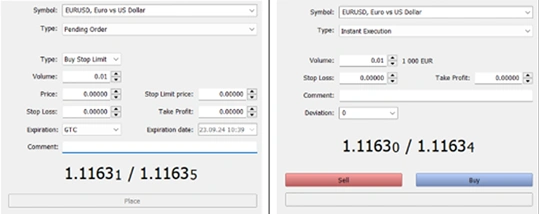
Wählen Sie dies, wenn Sie sofort zum aktuellen Marktpreis kaufen oder verkaufen möchten. Dies ist die Standardwahl für die meisten Einsteiger-Trades.
Pending Orders:
Wählen Sie dies, wenn Sie einen bestimmten Preis festlegen möchten, bei dem der Trade künftig automatisch eröffnet wird.
Schritt 5: Platzieren Sie die Order
Wenn Sie bereit sind, klicken Sie auf „Platzieren“, um die Order auszuführen. Herzlichen Glückwunsch! Ihre erste Order wurde erfolgreich platziert. Nun folgt der nächste Schritt: Beobachten Sie Ihre Positionen genau und passen Sie sie bei Bedarf entsprechend Ihrer CFD Handelsstrategie an.
TMGM MT5 Tipp:
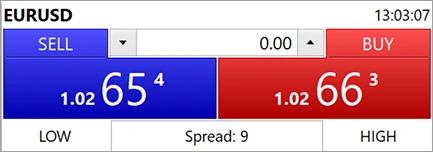
MetaTrader 5 ist mit One-Click Trading (Alt + T) ausgestattet.
Diese spezielle Funktion spart Zeit beim Platzieren von Trades. Sie ermöglicht Ihnen, mit nur einem Klick direkt aus dem Chart heraus schnell in den Markt einzusteigen. Diese Funktion ist ideal für Trader, die schnell auf Marktbewegungen reagieren möchten, insbesondere in Phasen hoher Volatilität.
Pending Orders in MT5 für PC verstehen
Einer der Hauptgründe, warum Trader MT5 herunterladen, ist die Präzision seiner Pending Orders. Im Gegensatz zur 'Sofortausführung', bei der sofort gekauft wird, weisen diese Orders MT5 für PC an zu warten, bis der Preis ein von Ihnen gewähltes bestimmtes Niveau erreicht.
Um sie korrekt zu verwenden, müssen Sie lediglich wissen, ob Sie einen besseren Preis (Limit) möchten oder ob Sie dem Trend folgen möchten (Stop).
Limit-Orders
Verwenden Sie diese, wenn Sie zu einem besseren Preis als dem aktuellen in den Markt einsteigen möchten.
Buy Limit: Sie möchten kaufen, aber der aktuelle Preis ist zu hoch.
Aktion: Legen Sie den Preis UNTERHALB des aktuellen Marktpreises fest.
Sell Limit: Sie möchten verkaufen, möchten aber einen höheren Gewinn erzielen.
Aktion: Legen Sie den Preis OBERHALB des aktuellen Marktpreises fest.
Stop-Orders
Verwenden Sie diese, wenn Sie bestätigen möchten, dass sich der Markt in Ihre Richtung bewegt, bevor Sie einsteigen.
Buy Stop: Sie möchten kaufen, aber nur, wenn der Preis weiter steigt.
Aktion: Legen Sie den Preis OBERHALB des aktuellen Marktpreises fest.
Sell Stop: Sie möchten verkaufen, aber nur, wenn der Preis weiter fällt.
Aktion: Legen Sie den Preis UNTERHALB des aktuellen Marktpreises fest.
Welche Order sollten Sie wählen?
| Ihr Ziel | Wo liegt der Preis? | Auszuwählender Ordertyp |
Günstiger kaufen | Preis liegt unter dem aktuellen Markt | Buy Limit |
Höher verkaufen | Preis liegt über dem aktuellen Markt | Sell Limit |
Höher kaufen | Preis liegt über dem aktuellen Markt | Buy Stop |
Günstiger verkaufen | Preis liegt unter dem aktuellen Markt | Sell Stop |
Ein Ablaufdatum festlegen
Beim Platzieren einer Pending Order können Sie MT5 mitteilen, wann die Order storniert werden soll, falls sie noch nicht ausgelöst wurde. Dadurch wird verhindert, dass “Ghost Orders” Wochen später aktiviert werden, wenn sich die Marktbedingungen geändert haben.
GTC (Good ‘till Cancelled – Eine Order, die bestehen bleibt, bis sie manuell storniert wird)
Heute (Wenn sie nicht ausgeführt wird, wird die Order am Ende des Tages storniert)
Bestimmt (Wenn sie nicht ausgeführt wird, wird die Order zu einem festgelegten Datum und einer festgelegten Uhrzeit storniert)
Bestimmter Tag (Wenn sie nicht ausgeführt wird, wird die Order an einem festgelegten Datum storniert)
So überwachen und ändern Sie Ihre Positionen
1) Offene Positionen anzeigen und Orders verfolgen
In der Toolbox (Control + T) können Sie alle Ihre offenen Positionen und Pending Orders sehen. Jede Position zeigt die wichtigsten Details an, wie Symbol, Zeit, Typ, Größe/Volumen, Gewinn/Verlust und den aktuellen Preis.
Verwenden Sie das Marktübersicht (Control + M) -Fenster und die Charts, um Echtzeitpreise und Marktbewegungen im Blick zu behalten.
2) Alerts und Benachrichtigungen einrichten
- Gehen Sie in der Toolbox (Control + T) zum ‘Alerts’ -Reiter.
- Klicken Sie mit der rechten Maustaste und wählen Sie ‘Erstellen’ (Einfügen), um einen benutzerdefinierten Preis-Alert festzulegen.
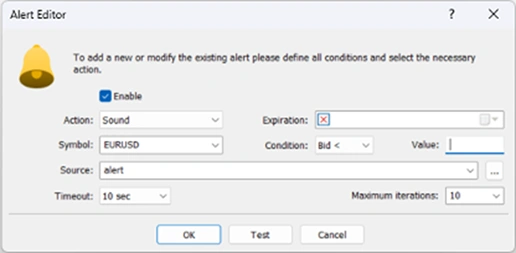
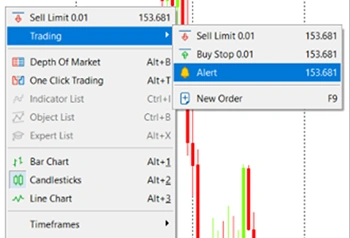
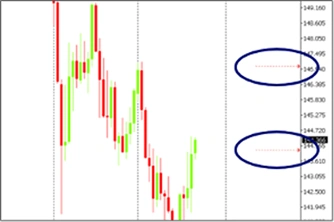
- Sie können Alerts auch direkt in einem Preis-Chart setzen; diese werden dann rechts als Pfeil angezeigt. Klicken Sie einfach mit der rechten Maustaste irgendwo im Chart-Fenster, wählen Sie Trading und dann Alert.
- Sie können auch manuell angepasst werden: Klicken Sie einfach mit der linken Maustaste auf den Alert-Pfeil, halten Sie ihn gedrückt und ziehen Sie ihn mit der Maus an die gewünschte Stelle.
3) Ändern Sie Ihre Trades
Klicken Sie mit der rechten Maustaste auf einen offenen Trade in der Toolbox und wählen Sie Order ändern oder löschen , um Stop-Loss- oder Take-Profit-Niveaus anzupassen. Sie können die Position auch in diesem Fenster schließen.
Anpassung: MT5 auf Ihre Trading-Präferenzen zuschneiden
Machen Sie MT5 zu Ihrem eigenen, indem Sie Erscheinungsbild und Eigenschaften an Ihren Trading-Stil anpassen. MT5 bietet eine große Auswahl an Anpassungsoptionen, mit denen Sie ein individuelles Layout erstellen können.
Charts anpassen
1) Klicken Sie mit der rechten Maustaste auf einen Chart und wählen Sie ‘Eigenschaften’ (F8).
2) Passen Sie Farbe und Stil an:
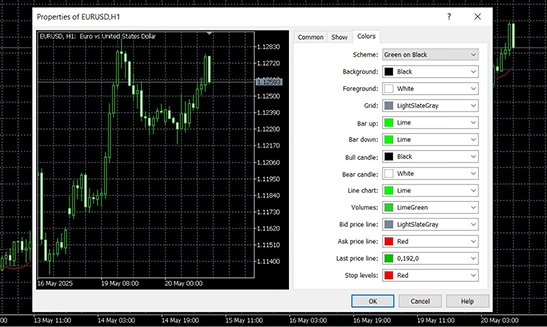
Hier können Sie das Erscheinungsbild des Charts’ ändern, indem Sie die Hintergrundfarbe, die Sichtbarkeit des Gitters und den Charttyp anpassen. Wählen Sie je nach Präferenz zwischen Balkencharts, Candlestick-Charts oder Liniencharts.
Sie können außerdem die Ask-Linie, Open-High-Low-Close-(OHLC)-Daten oder das Gitter ein- oder ausblenden, um Kursbewegungen klarer darzustellen.
3) Speichern Sie die Chart-Vorlage:
Sie können dieses Layout als Vorlage auf Ihrem Desktop speichern, sobald Sie Ihren Chart mit den bevorzugten Einstellungen konfiguriert haben.
Klicken Sie mit der rechten Maustaste auf den Chart, wählen Sie Vorlage> Vorlage speichern, und benennen Sie Ihre Vorlage, damit Sie später leicht darauf zugreifen können. So können Sie dieselben Chart-Einstellungen schnell auf andere Instrumente anwenden, ohne alles von Grund auf neu anpassen zu müssen.
Ihren MetaTrader-5-Arbeitsbereich anpassen
1) Instrumente ein-/ausblenden:
Verwenden Sie das Marktübersicht -Fenster (Tastenkürzel Control + M), um zu verwalten, welche Instrumente auf Ihrem Laptop angezeigt werden.
Um Instrumente ein- oder auszublenden, öffnen Sie das Symbole -Fenster, indem Sie Control + U drücken. Von hier aus können Sie Asset-Kategorien durchsuchen und sie per Doppelklick zur Marktübersicht hinzufügen oder daraus entfernen.
Symbole, die in der Marktübersicht angezeigt werden, haben links ein gelb markiertes Dollarzeichen.
2) Spalten der Marktübersicht anpassen:
Sie können die im Marktübersicht -Fenster angezeigten Spalten anpassen, um zusätzliche Informationen wie Spread, Tageshoch/-tief oder Zeit einzublenden.
3) Hotkeys auf Ihrem Desktop für den Schnellzugriff festlegen:
MT5 ermöglicht es Ihnen, Hotkeys festzulegen, um Ihr Trading-Erlebnis effizienter zu gestalten. Das Navigator-Fenster ermöglicht es Ihnen, Tastenkürzel für Indikatoren, Zeichentools und andere häufig verwendete Funktionen anzupassen.
Mit diesen Anpassungstools können Sie nun Ihren gesamten MT5-Arbeitsbereich an Ihren individuellen Trading-Stil anpassen. Indem Sie eine Handelsumgebung schaffen, die für Sie funktioniert, können Sie sich auf das Wesentliche konzentrieren und fundierte Entscheidungen treffen. Handeln Sie intelligenter und effizienter mit MetaTrader 5, verfügbar über TMGM.