


So installieren Sie die MetaTrader 5 Mobile App und melden sich an
Schritt 1: Registrieren Sie sich und erstellen Sie Ihr TMGM-Konto
Schließen Sie den Registrierungsprozess ab, indem Sie einige grundlegende Angaben zu Ihrer Person machen, damit wir Sie besser kennenlernen können. Sie müssen außerdem eine kurze Verifizierung durchführen, um Ihre Identität zu bestätigen. Keine Sorge, es ist’ schnell und sicher. Sollten Sie auf Probleme stoßen, wenden Sie sich bitte an unser freundliches Kundenservice-Team, das Ihnen gerne weiterhilft.
Berücksichtigen Sie bei der Registrierung auch, wie viel Hebel und Margin Sie wünschen, da Sie hier Ihr anfängliches Hebelverhältnis festlegen müssen. Berücksichtigen Sie bei der Registrierung, wie viel Hebel und Margin Sie wünschen, da Sie hier Ihr anfängliches Hebelverhältnis festlegen müssen.
Registrieren und loslegen oder melden Sie sich bei Ihrem bestehenden TMGM-Konto an
Schritt 2: Laden Sie die MT5-App über den App Store herunter und installieren Sie sie
Für iPhone:

Oder tippen Sie auf das App Store -Symbol auf Ihrem iPhone, suchen Sie nach MetaTrader 5 und tippen Sie auf Laden
Für Android:

Oder tippen Sie auf das Google Play Store -Symbol auf Ihrem Android-Gerät, suchen Sie nach MetaTrader 5 und tippen Sie auf Installieren
Schritt 3: Öffnen Sie die MetaTrader 5 App
Wenn Sie dazu aufgefordert werden, akzeptieren Sie die EULA-Vereinbarung , nachdem Sie sie geprüft haben
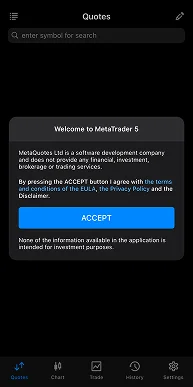
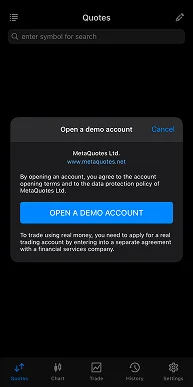
Wenn das Fenster Demokonto eröffnen erscheint, tippen Sie auf Abbrechen
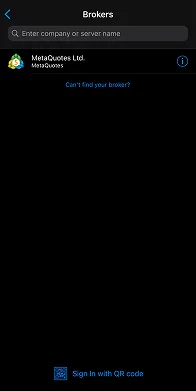
Schritt 4: Wählen Sie den Server aus und melden Sie sich bei Ihrem TMGM-Konto an
Geben Sie in der Suchleiste ‘TradeMax’ ein, wählen Sie dann den entsprechenden Server aus
Geben Sie Ihre Anmeldedaten ein (die Sie bei der Registrierung über TMGM erhalten haben)
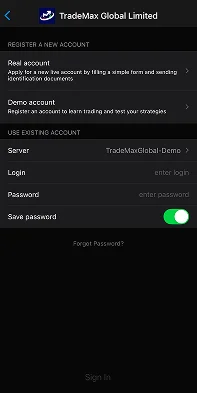
Ihr iPhone oder Android-Smartphone ist jetzt bereit, jederzeit und überall live mit MetaTrader 5 zu traden!
Navigation in der MetaTrader 5 Mobile App
MT5 Mobile ist auf eine einfache Bedienung ausgelegt, ganz gleich, ob Sie über Ihr iPhone oder Android-Gerät traden. So erhalten Sie schnell Zugriff auf die Tools, die Sie benötigen.
1. Kurse-Tab
Tippen Sie unten auf dem Bildschirm auf das Kurse -Symbol, um die Live-Bid-/Ask-Preise in Ihrer Watchlist anzuzeigen. Sie können zwischen den Ansichten Einfach und Erweitert wechseln, indem Sie oben links auf das Ansichtssymbol tippen, um Spreads, Hoch-/Tief-Werte und mehr zu sehen.
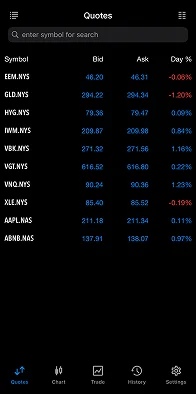
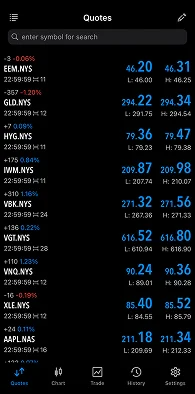
Um weitere Instrumente hinzuzufügen, tippen Sie auf die Symbol-Suchleiste und durchsuchen oder suchen Sie nach dem Instrument, das Sie hinzufügen möchten. Tippen Sie auf das +-Symbol, um es Ihrer Watchlist hinzuzufügen.
2. Charts-Tab
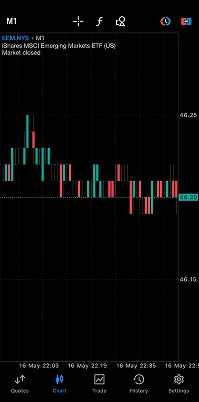
Tippen Sie unten auf dem Bildschirm auf das Charts -Symbol, um einen Chart für das zuletzt ausgewählte Instrument zu öffnen. Sie können einen Chart auch öffnen, indem Sie im Kurse-Tab auf ein Instrument tippen und Chart auswählen.
Charts in MT5 können mit 21 verschiedenen Zeitrahmen angepasst werden und bieten damit mehr Flexibilität als MT4. Sie können außerdem Indikatoren hinzufügen , wie gleitende Durchschnitte und den Relative Strength Index (RSI), oder Charts mit Trendlinien, Kanälen und anderen Objekten weiter anpassen.
3. Trade-Tab
Sehen Sie Ihre offenen Trades, Ihren Kontostand und Ihre freie Margin im Trade-Tab ein. Sie können außerdem Positionen ändern oder schließen , indem Sie darauf tippen.
4. Historie-Tab
Dieser Tab bietet einen detaillierten Überblick über all Ihre vergangenen Positionen und Orders. Er ist ein wertvolles Tool, um Ihre Performance nachzuverfolgen und Ihre Handelsentscheidungen im Zeitverlauf zu analysieren. Mit MT5 Mobile können Sie außerdem die Liste der Positionen sortieren und filtern , entsprechend Ihren Kriterien, z. B. nach Gewinn, Schließungszeit oder Symbol.
Trades in MetaTrader 5 ausführen
Nachdem Sie nun ein besseres Verständnis der Tools und der Navigation in der MT5 Mobile App haben, erfahren Sie hier, wie Sie unterwegs Trades platzieren und ausführen können.
Schritt 1: Wählen Sie Ihr Handelsinstrument
Gehen Sie zum Kurse -Tab, tippen Sie auf das Instrument, das Sie handeln möchten (z. B. EUR/USD), und wählen Sie dann Trade aus.
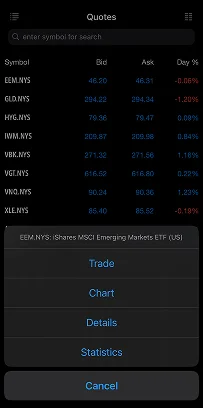
Schritt 2: Legen Sie die Trade-Parameter fest
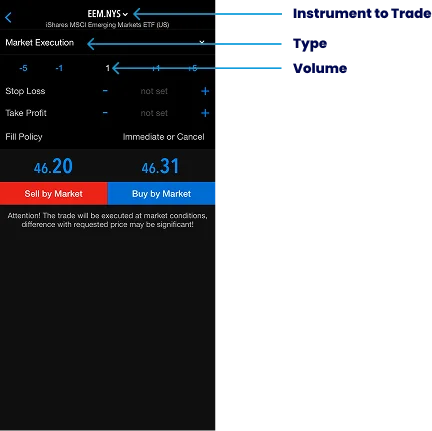
Typ : In MT5 können Sie zwischen zwei Haupt-Ordertypen wählen
Marktausführung: Mit diesem Ordertyp können Sie einen Trade sofort zum aktuellen Marktpreis ausführen.
Pending Order: Mit dieser Option können Sie eine Order festlegen, die bei einem bestimmten Preisniveau ausgeführt wird. Sie ist ideal für Trader, die zu einem präzisen Preis in den Markt einsteigen möchten.
Volumen : Geben Sie die Anzahl der Lots ein, die Sie handeln möchten. Dies entspricht der Größe Ihrer Position.
Stop Loss: Ein festgelegter Betrag, bei dem der Trade automatisch geschlossen wird, wenn sich der Markt gegen Sie bewegt. Der Stop Loss wird bei Long-Positionen in der Regel unter dem aktuellen Preis gesetzt und bei Short-Positionen' über dem aktuellen Preis platziert.
Take Profit: Ein festgelegtes Limit, bei dem der Trade automatisch geschlossen wird, sobald der Preis ein bestimmtes Gewinnziel erreicht. Bei Long-Positionen wird der Take Profit in der Regel über dem aktuellen Preis gesetzt, bei Short-Positionen darunter.
Schritt 3: Führen Sie den Trade aus
Marktausführung
Wenn Sie den Handelstyp auf Marktausführung setzen, können Sie den Trade ausführen, indem Sie die Optionen ‘Per Market verkaufen’ oder ‘Per Market kaufen’ auswählen.
‘Kaufen’, um eine Long-Position einzugehen , wenn Sie erwarten, dass das Instrument im Wert steigt.
‘Verkaufen’, um eine Short-Position einzugehen , wenn Sie erwarten, dass der Preis fällt.
Beachten Sie, dass der tatsächliche Preis leicht schwanken kann, insbesondere bei volatilen Marktbedingungen. Wenn Sie mehr Kontrolle über den tatsächlichen Preis wünschen, können Sie die andere Option wählen, um Ihren Trade zu platzieren.
Pending Order
Mit einer Pending Order können Sie Ihren Trade auf einem bestimmten zukünftigen Preisniveau planen. MT5 bietet mehrere Arten von Pending Orders für mehr Kontrolle:
Limit: Eine Limit-Order wird nur ausgeführt, wenn der Preis den angegebenen Preis oder einen besseren erreicht.
Stop: Eine Stop-Order wird beim angegebenen Preis ausgelöst und zum dann geltenden Marktpreis ausgeführt. Das bedeutet, dass die Order zu einem deutlich anderen Preis als dem Stop-Preis ausgeführt werden könnte.
Stop-Limit: Dieser zusätzliche Ordertyp kombiniert eine Stop- und eine Limit-Order für eine bessere Kontrolle über die Preisausführung. Es handelt sich um eine Funktion von MT5, die in MT4 nicht verfügbar ist. Sie ist nützlich, um Slippage zu vermeiden, bei der der tatsächliche Ausführungspreis vom angeforderten Preis abweicht, insbesondere wenn die Märkte volatil sind.
Sobald Sie den Ordertyp ausgewählt haben, können Sie entscheiden, ob Sie die Order ‘kaufen’ oder ‘verkaufen’ möchten und entsprechend eine Long- oder Short-Position eingehen.
Ablauf: Wenn der Markt Ihren angegebenen Preis nicht erreichen kann, wählen Sie ein Datum und eine Uhrzeit, zu denen die Order abläuft.
GTC (Good 'Till Cancelled): Die Order bleibt aktiv, bis Sie sie manuell stornieren.
Heute: Die Order wird automatisch storniert, wenn sie nicht bis zum Ende des Tages ausgeführt wird.
Festgelegtes Datum/Uhrzeit: Legen Sie ein bestimmtes Datum und eine bestimmte Uhrzeit fest, zu denen die Order abläuft, wenn sie nicht ausgeführt wird.
Sobald alle Parameter festgelegt sind, tippen Sie auf Platzieren , um die Pending Order auszuführen.
So überwachen und ändern Sie Ihre Positionen in MT5 Mobile
Um Ihre Trades auch unterwegs im Blick zu behalten, wechseln Sie zum Trade -Tab, um alle Ihre offenen Positionen einschließlich Details wie Gewinn/Verlust, Margin und aktuelle Preise anzuzeigen.
Um Parameter wie Stop Loss oder Take Profit anzupassen, tippen und halten Sie eine offene Position. Wählen Sie dann die Option “Ändern” , um die erforderlichen Änderungen vorzunehmen.
Orders schließen: Um eine Position zu schließen, tippen und halten Sie den offenen Trade und wählen Sie dann “Order schließen” aus dem Menü. So können Sie den Trade auf Basis der Marktbedingungen in Echtzeit beenden.
Tipps von TMGM’
Da Sie nun mit der Überwachung und Änderung von Positionen in der MT5 Mobile App vertraut sind, sind Sie bestens gerüstet, um jederzeit und überall Trading-Chancen zu nutzen. Hier sind einige nützliche Tipps und Shortcuts, mit denen Sie Ihr MT5-Mobile-Erlebnis noch weiter optimieren können.
1) Mit One-Click-Trading sofort ausführen
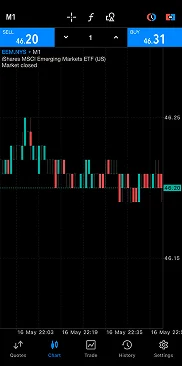
Aktivieren Sie One-Click-Trading , indem Sie im Charts -Tab auf das Symbol oben rechts tippen. Diese Funktion ist besonders nützlich in Phasen hoher Volatilität, wenn sich die Marktbedingungen schnell ändern, und gehört zu den wichtigsten Verbesserungen von MT5 gegenüber MT4.
2) Benutzerdefinierte Zeitrahmen
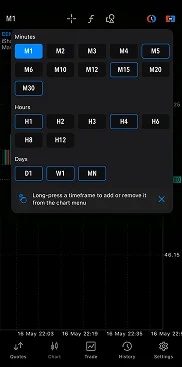
MT5 Mobile bietet 21 verschiedene Zeitrahmen, von einer Minute bis zu einem Monat. Nutzen Sie dies zu Ihrem Vorteil, wenn Sie sowohl kurzfristige als auch langfristige Analysen durchführen. Tippen Sie oben links auf den aktuellen Zeitrahmen, um einfach zwischen den Zeitrahmen zu wechseln. Sie können einen Zeitrahmen auch gedrückt halten, um ihn zum Haupt-Chartbildschirm hinzuzufügen oder daraus zu entfernen.