

Installation: Erste Schritte mit MetaTrader 4 (MT4)
Schritt 1: Registrieren Sie sich und erstellen Sie Ihr TMGM-Konto
Sie müssen außerdem eine kurze Verifizierung abschließen, um Ihre Identität zu bestätigen. Keine Sorge – dies ist schnell und sicher. Sollten Sie auf Probleme stoßen, wenden Sie sich bitte an unser freundliches Kundensupport-Team, das Ihnen gerne weiterhilft.
Berücksichtigen Sie bei der Registrierung, wie viel - Hebel und Margin Sie wünschen, da Sie hier Ihr anfängliches Hebelverhältnis festlegen müssen.
Registrieren und loslegen oder melden Sie sich bei Ihrem bestehenden TMGM-Konto an
Schritt 2: Greifen Sie auf Ihrem Gerät auf das TMGM-Portal zu und laden Sie MetaTrader 4 (MT4) herunter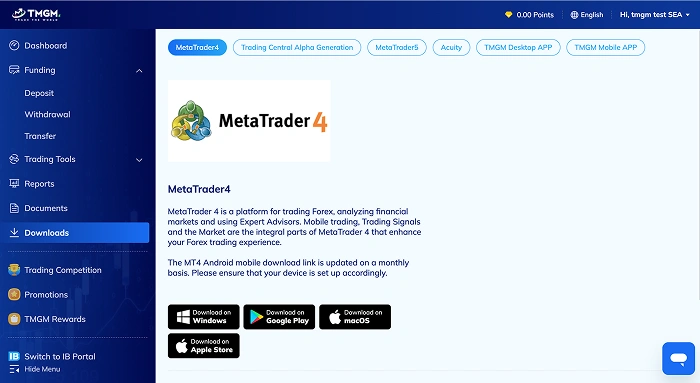
Klicken Sie im Bereich Downloads auf Download auf macOS. Der Download sollte automatisch starten.
Schritt 3: Erlauben Sie die MT4-App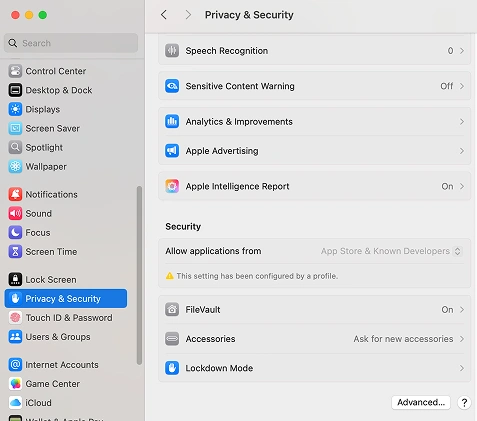
Nach dem Download müssen Sie möglicherweise Ihre macOS-Einstellungen anpassen, um die Installation zuzulassen. Folgen Sie diesen einfachen Schritten:
· Gehen Sie zu den’s Systemeinstellungen
· Wählen Sie Datenschutz & Sicherheit
· Wählen Sie unter ‘Apps erlauben von’ App Store & bekannten Entwicklern
Schritt 4: Schließen Sie die Installation ab
Sobald Sie die Sicherheitseinstellungen angepasst haben, öffnen Sie die heruntergeladene Datei, um MetaTrader 4 auf Ihrem Mac zu installieren. Folgen Sie den Installationsanweisungen, um die Einrichtung abzuschließen.
Schritt 5: Melden Sie sich in MT4 bei Ihrem Handelskonto an
Navigieren Sie zur Schaltfläche Datei und wählen Sie Bei Handelskonto anmelden. Geben Sie Ihre Anmeldedaten ein—das Passwort sollte dasselbe sein wie das, das Sie für das TMGM-Online-Portal verwenden. Anschließend können Sie wählen, ob Sie sich bei einem Live- oder Demo-Serveranmelden möchten. 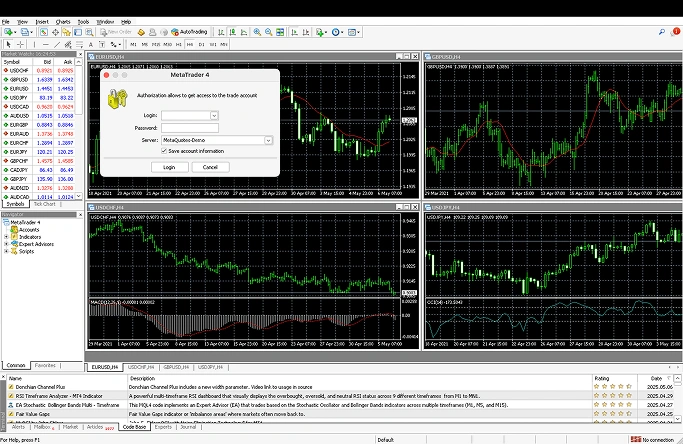
Wenn Sie den TMGM- (TradeMax-) Server nicht in der Serverliste sehen, versuchen Sie die folgenden Schritte:
Wählen Sie im Datei -Menü Konto eröffnen
Wenn die TradeMax-Server nicht angezeigt werden, klicken Sie auf Neuen Broker hinzufügen und geben Sie ‘TradeMax’
ein. Klicken Sie auf Scannen.
Sobald die Server mit blauen Symbolen angezeigt werden, klicken Sie auf Weiter.
Anschließend können Sie sich bei Ihrem Handelskonto anmelden.
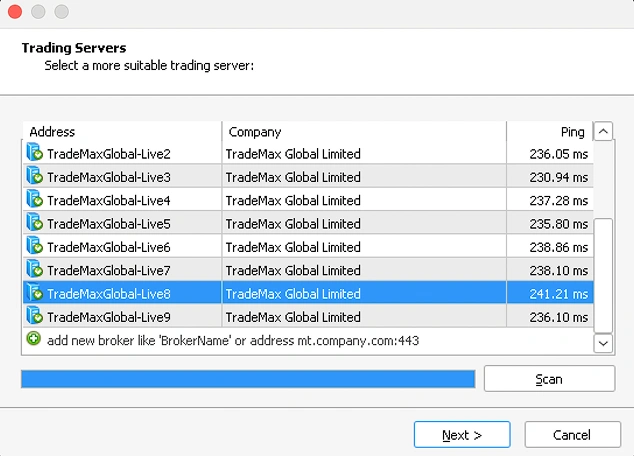
Ihr Mac ist jetzt bereit, mit MetaTrader 4 an Live-Märkten zu handeln!
Navigation in der MetaTrader 4 (MT4)-Benutzeroberfläche
MT4 lässt sich in mehrere wichtige Bereiche unterteilen; hier sind einige der am häufigsten genutzten Bereiche für Trader sowie einige nützliche Tastenkombinationen, mit denen Sie sich schnell in MT4 bewegen können, damit Sie nichts verpassen.
1. Marktübersicht (⌘ + M):
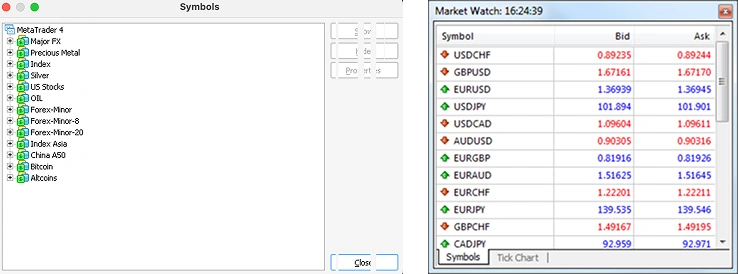
Das MT4-Fenster Marktübersicht listet alle auf MT4 verfügbaren Finanzinstrumente auf. Es zeigt außerdem die aktuellen Geld- und Briefkurse an. Sie können mit der rechten Maustaste in diesem Fenster klicken, um Orders zu platzieren, Charts zu öffnen oder die spezifischen Details eines Instruments anzuzeigen.
Wenn Sie sich nicht sicher sind, wofür die Symbole stehen, können Sie auch das Fenster Symbole (Control + U) verwenden, um die vollständige Liste der Symbole und Namen der Instrumente auf MT4 anzuzeigen.
2. Navigator (⌘ + N):
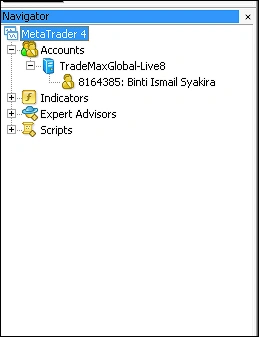
Im Navigator-Fenster können Sie schnell zwischen mehreren Konten (falls vorhanden) wechseln. Außerdem werden die verfügbaren Indikatoren, Skripte und Expert Advisors aufgelistet. Ein guter Tipp ist, die Indikatoren und Trend-Tools, die Sie häufig verwenden, durchzugehen und sie als Favoriten festzulegen. So können Sie im Navigator-Fenster unten auf der Registerkarte Favoriten ebenfalls schnell auf Ihre am häufigsten verwendeten Tools zugreifen.
3. Chart-Fenster
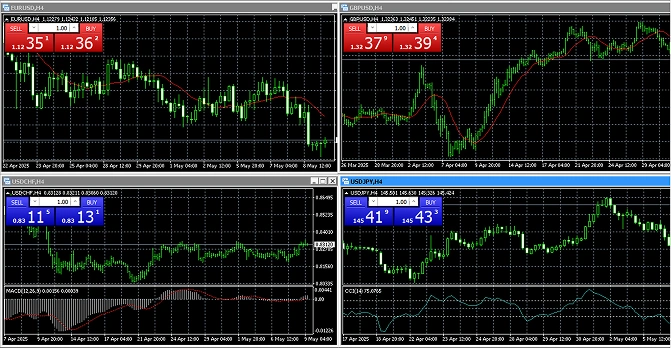
Den Großteil Ihrer Analyse und Trendbeobachtung führen Sie im Chart-Fenster durch. Es zeigt die Echtzeit-Preischarts Ihrer ausgewählten Finanzinstrumente an und kann je nach Ihrer Strategie auf verschiedene Zeitrahmen eingestellt werden. Sie können sich auf ein Symbol zur Analyse konzentrieren oder sogar mehrere Symbole gleichzeitig beobachten, sodass Sie - Preistrends und korrelierende Vermögenswerte verfolgen können. Darüber hinaus können Sie Indikatoren hinzufügen , indem Sie diese per Drag-and-drop aus dem Navigator-Fenster in das Chart-Fenster ziehen.
4. Terminal (Control + T)

Das Terminal-Fenster befindet sich am unteren Rand der Benutzeroberfläche und ist nützlich, um Ihre offenen Positionen, Handelshistorie, Alerts und weitere Marktnachrichten auf einen Blick anzuzeigen.
5. Strategietester (Control + R)

Für Trader, die Trading-Roboter und Expert Advisors (EAs) nutzen möchten, ist der Strategietester eine wichtige Funktion, die Algorithmen testet, indem virtuelle Transaktionen durchgeführt werden, um zu bewerten, wie der EA in der Vergangenheit gehandelt hätte. Dabei werden reales Handelsverhalten und reale Ergebnisse simuliert. Nach Abschluss liefert der Tester einen vollständigen Bericht mit grafischen und quantitativen Datenergebnissen.
Trading mit MetaTrader 4
Nachdem Sie nun mit den verschiedenen Fenstern und Funktionen der MT4-Plattform besser vertraut sind, beginnen wir mit dem Platzieren von Trades und der Überwachung Ihrer Positionen.
Schritt 1: Wählen Sie ein Instrument
Wählen Sie das Instrument aus, das Sie handeln möchten, im Fenster Marktübersicht.
Schritt 2: Erstellen Sie eine neue Order
Klicken Sie mit der rechten Maustaste auf das Instrument und wählen Sie Neue Order (F9). Sie können auch zu ‘Tools’ gehen und ‘Neue Order’ auswählen.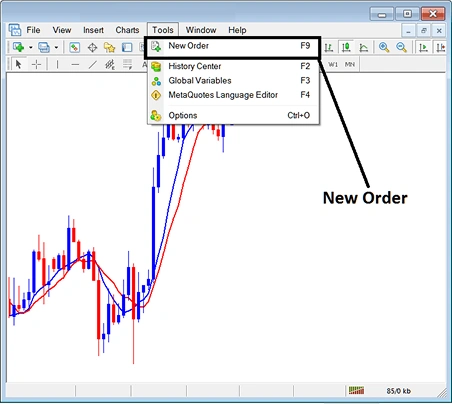
Schritt 3: Legen Sie die Parameter Ihres Trades fest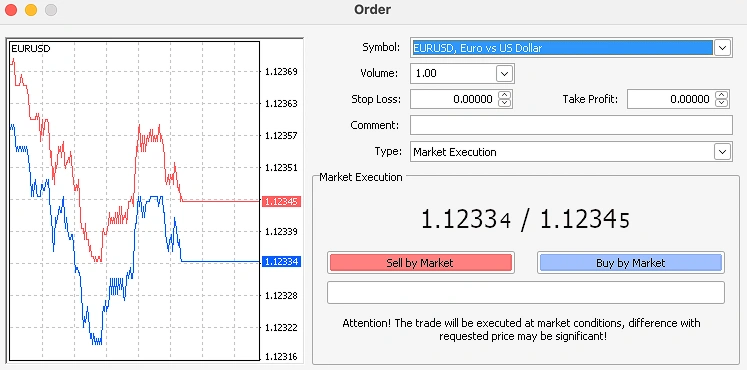
Das Volumen ist die Anzahl der Kontrakte, die Sie handeln möchten.
- Der Stop Loss ist ein festgelegter Betrag, bei dem die Position automatisch geschlossen wird, sobald der Preis dieses Niveau erreicht. Bei Long-Positionen liegt der Stop Loss in der Regel unter dem Marktpreis und bei Short-Positionen über dem aktuellen Marktpreis. Sie können ihn auf 0,00 belassen, wenn Sie keine Stop-Loss-Order verwenden möchten.
- Der Take Profit ist ein festgelegtes Limit, um Gewinne für die Position automatisch zu sichern, sobald der Preis dieses Niveau erreicht. Bei Long-Positionen liegt der Take Profit in der Regel über dem aktuellen Marktpreis und bei Short-Positionen unter dem aktuellen Marktpreis. Sie können ihn auf 0,00 belassen, wenn Sie keine Take-Profit-Order verwenden möchten.
- Im Kommentar können Sie Notizen, Handelskommentare oder Angaben zum erweiterten Trade-Management hinterlassen.
- Der Typ umfasst zwei Methoden: Marktausführung (wenn Sie den Trade sofort platzieren möchten, sobald Sie ‘Kaufen’ oder ‘Verkaufen’ auswählen) und Pending Order (wenn Sie den Preis wählen möchten, - zu dem Ihr Trade eröffnet wird).
Schritt 4: Führen Sie den Trade aus
Marktausführung
Wenn Sie den Handelstyp auf Marktausführung festgelegt haben, können Sie den Trade ausführen, indem Sie die Optionen ‘Per Markt verkaufen’ oder ‘Per Markt kaufen’ auswählen.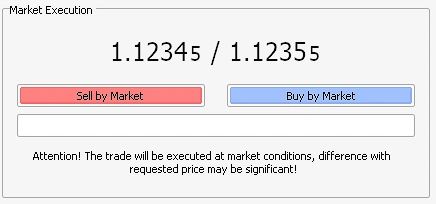
- ‘Kaufen,’ um eine Long-Position einzugehen , wenn Sie erwarten, dass das Instrument an Wert gewinnt.
- ‘Verkaufen’, um eine Short-Position einzugehen , wenn Sie erwarten, dass der Preis fällt.
Der tatsächliche Preis kann schwanken und von dem angezeigten Preis abweichen, insbesondere wenn es beim Platzieren der Order zu starken Bewegungen oder Volatilität kommt. Wenn Sie mehr Kontrolle über den tatsächlichen Preis wünschen, können Sie die andere Option wählen, um Ihren Trade zu platzieren.
Pending Order
Diese Orderart bietet Tradern mehr Präzision und Kontrolle beim Eröffnen einer Position. Pending Orders können über Limit- oder Stop-Orders zu einem festgelegten Preis ausgeführt werden.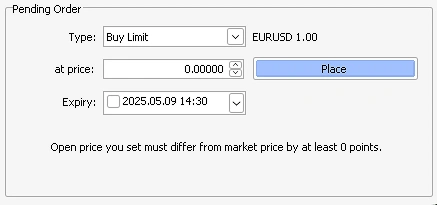
Limit: Eine Limit-Order wird nur ausgeführt, wenn der Preis den festgelegten Preis oder einen besseren Preis erreicht.
Stop: Eine Stop-Order wird beim festgelegten Preis ausgelöst und dann zum jeweils geltenden Marktpreis ausgeführt. Das bedeutet, dass die Order zu einem deutlich anderen Preis als dem eigentlichen Stop-Preis ausgeführt werden könnte.
Sobald Sie den Ordertyp ausgewählt haben, können Sie entscheiden, ob Sie die Order ‘kaufen’ oder ‘verkaufen’ möchten und damit eine Long- oder Short-Position eingehen.
Ablauf: Wenn der Markt Ihren festgelegten Preis nicht erreichen kann, wählen Sie ein Datum und eine Uhrzeit, zu denen die Order ablaufen soll.
Wenn Sie bereit sind, klicken Sie auf die Schaltfläche ‘Platzieren’ , um die Pending Order abzuschließen.
So überwachen und ändern Sie Ihre Positionen
1) Offene Positionen anzeigen und Orders verfolgen
Im Terminal-Fenster (Control + T) können Sie alle Ihre offenen Positionen und Pending Orders sehen. Für jede Position werden die wichtigsten Details angezeigt, wie Symbol, Zeit, Typ, Größe/Volumen, Gewinn/Verlust und aktueller Preis.
Verwenden Sie das Fenster Marktübersicht (Control + M) und die Charts, um Preise und Marktbewegungen in Echtzeit zu überwachen.
2) Alerts und Benachrichtigungen nutzen
- Gehen Sie zur Registerkarte' Alerts' im Terminal-Fenster (Control + T).
- Klicken Sie mit der rechten Maustaste und wählen Sie ‘Erstellen’
- Sie können Alerts auch direkt in einem Preis-Chart setzen, um benachrichtigt zu werden, wenn der Preis einen bestimmten Punkt erreicht.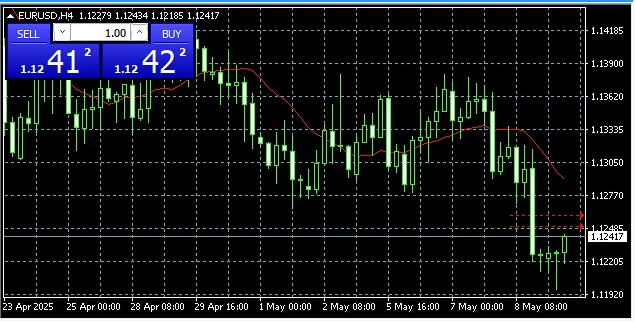
- Alerts werden als rote Pfeile auf der rechten Seite des Charts angezeigt. Sie können jeden Alert auch manuell anpassen, indem Sie den roten Alert-Pfeil mit der Maus ziehen.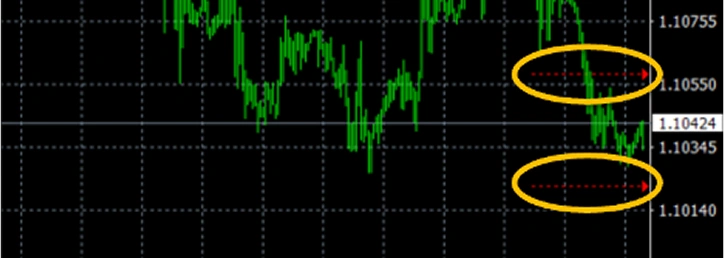
3) Ihre Trades ändern
Im Terminal-Fenster (Control + T) können Sie mit der rechten Maustaste auf eine offene Position klicken und ‘Order ändern oder löschen auswählen.’ Hier können Sie Ihre Stop-Loss- und Take-Profit-Niveaus ändern.
Personalisieren Sie Ihr Trading-Erlebnis
Passen Sie Ihr Trading-Erlebnis mit der breiten Auswahl an Indikatoren und Anpassungsoptionen von MetaTrader 4’an Ihre Vorlieben an. So können Sie das Erscheinungsbild und die Bedienung von MT4 nach Ihren Wünschen ändern.
Passen Sie Ihre Charts an
1) Klicken Sie mit der rechten Maustaste auf einen Chart und wählen Sie ‘Eigenschaften’ (F8).
2) Passen Sie Farbe und Stil an:
Sie können das Erscheinungsbild verschiedener Elemente ändern – von Hintergrundfarben, Gittern und Charttypen wie Balken oder Kerzen – passend zu Ihren Analyseanforderungen.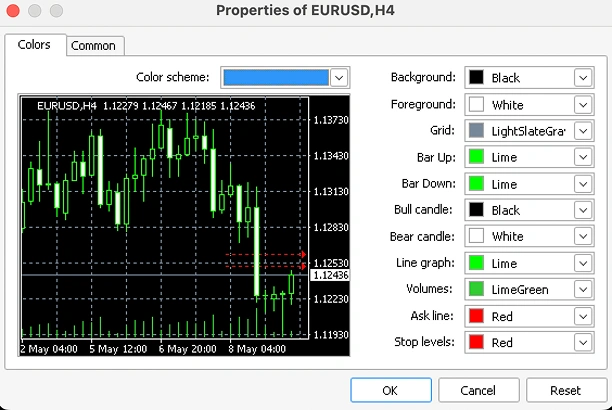
3) Speichern Sie die Chart-Vorlage:
Sobald Sie mit dem Erscheinungsbild Ihres Charts zufrieden sind, können Sie mit der rechten Maustaste darauf klicken, ‘Vorlage’ auswählen und diese speichern, um dieselben Einstellungen schnell auf andere Charts anzuwenden.
Die Vorlage speichert das Erscheinungsbild des Charts’sowie alle darauf eingezeichneten Indikatoren, Linien oder sonstigen Objekte.
Passen Sie Ihren Arbeitsbereich in MetaTrader 4 an
1) Symbole ausblenden oder anzeigen:
Klicken Sie mit der rechten Maustaste auf das Fenster Marktübersicht (Control + M) und wählen Sie ‘Symbole’ (Control + U) , um das Symbolmenü zu öffnen. Anschließend können Sie Symbole ausblenden oder anzeigen, die Sie nicht mehr benötigen, um das Fenster Marktübersicht übersichtlicher zu gestalten.
2) Passen Sie die Spalten der Marktübersicht an:
Im Fenster können Sie auswählen, ob Spread, Hoch/Tief, Zeit, Automatisch anordnen oder Raster angezeigt werden sollen.
3) One-Click-Trading aktivieren (⌘ + T)
MT4 ist mit One-Click-Trading in Charts ausgestattet, wodurch Sie wertvolle Zeit sparen, da Sie direkt aus dem Chart heraus handeln können. Diese Funktion ist ideal für Trader, die schnell auf Marktbewegungen reagieren möchten, insbesondere in Phasen hoher Volatilität.
Um One-Click-Tradingzu verwenden, nutzen Sie die Tastenkombination ⌘ + T oder klicken Sie auf den Pfeil im Chart vor dem Instrumentennamen, wie unten gezeigt: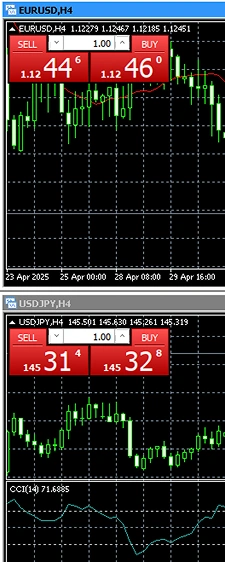
4) Hotkeys für den Navigator festlegen
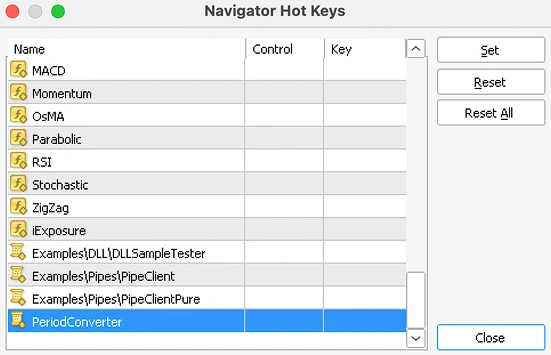
Sie können auch verschiedene Hotkeys für die Elemente im Navigator-Fenster (Control + N) festlegen. Klicken Sie mit der rechten Maustaste auf einen beliebigen Indikator in der Liste und wählen Sie ‘Hotkey festlegen’ , um schnell auf Ihre am häufigsten verwendeten Indikatoren und Tools zuzugreifen.